

🟢 Paso 1: Abre el detalle de causación
El punto de entrada es el mismo que para una factura. Desde el panel principal:- En Colombia: haz clic en “Causar documento”.
- En México: haz clic en “Registrar documento”.
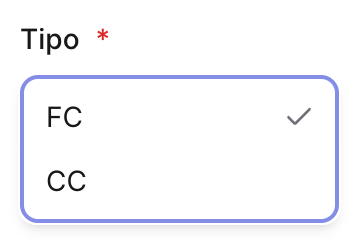
Al cambiar el tipo, el formulario se adapta: desaparecen los campos propios de una factura (como la sección de pagos) y aparece el detalle contable donde defines tú mismo el asiento.
📒 Paso 2: Selecciona el Diario
Elige el Diario (tipo de comprobante) de Siigo Nube con el que quieres que quede registrado el asiento.📝 Paso 3: Arma las líneas contables (débito y crédito)
Agrega una línea por cada movimiento del asiento. En cada línea defines:- Cuenta contable: la cuenta del PUC donde va el movimiento.
- Centro de costo: si tu cuenta lo requiere.
- Valor: al débito o al crédito según corresponda.
👥 Paso 4: Detalle de cartera (cuando aplique)
Si alguna de tus cuentas es de cartera (por cobrar o por pagar), puedes agregar el detalle contable: el tercero y los vencimientos (fechas de la cuota) para que la cartera quede correctamente asociada en Siigo.El cruce de saldos (aplicar el movimiento contra un documento existente) aún no está disponible desde Payana. Si necesitas hacer un cruce, realízalo directamente en Siigo Nube.
🚀 Paso 5: Envía a Siigo Nube
Cuando el asiento esté completo y balanceado, haz clic en “Causar y continuar”.- Payana envía el comprobante vía API a tu cuenta de Siigo Nube.
- Confirmación: verás un mensaje de éxito con el consecutivo con el que quedó guardado el comprobante en Siigo.
📊 Paso 6: Verificación en Siigo
Entra a tu cuenta de Siigo Nube y busca el comprobante bajo el Diario que seleccionaste. Verás el asiento con los débitos y créditos tal como los armaste en Payana.💡 Tips Pro
- Comprobante vs. factura: el comprobante contable te da control total del asiento (defines tú los débitos y créditos). Si solo quieres causar una factura con la contabilización que Payana propone, usa la causación con Siigo.
- Balanceo: revisa siempre que débitos y créditos cuadren antes de causar; es el motivo más común de rechazo.
- Conexión previa: al igual que con la causación de facturas, necesitas tener conectadas tus credenciales de API de Siigo Nube en los parámetros de Payana.