

1. Prepara los pagos del lote
Necesitas al menos una cuenta por pagar o documento para el lote. Si vas a crear una cuenta por pagar nueva, entra a Proveedores → Cuentas por pagar, haz clic en Nuevo pago, elige el proveedor, escribe el monto y el concepto, y haz clic en Crear.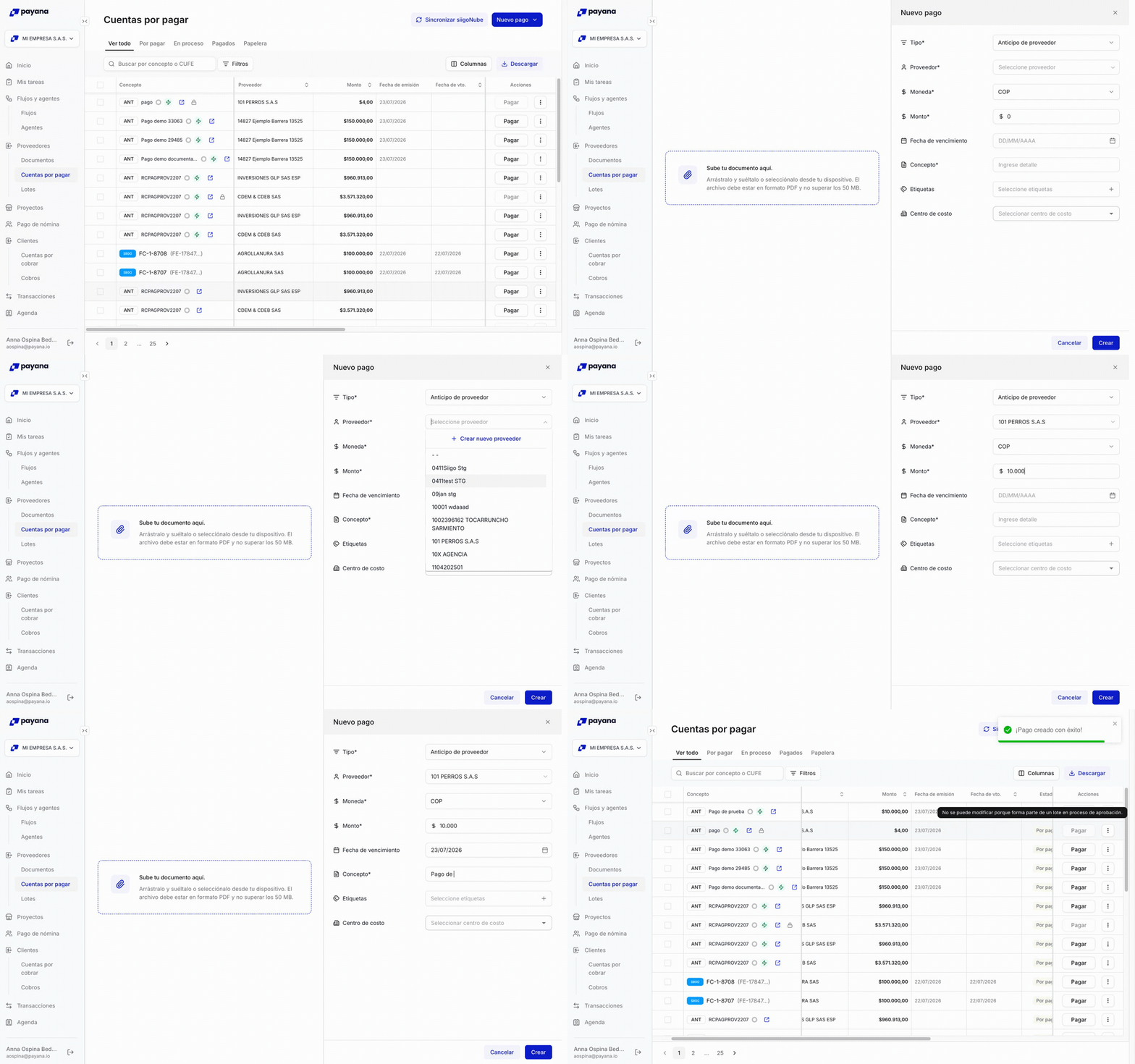
Crear una cuenta por pagar desde «Nuevo pago»: eliges el proveedor, el monto y el concepto, y confirmas con «Crear».
2. Agregar el pago a un lote
Selecciona el pago en la lista, abre Más acciones → Agregar a un lote y elige Crear un nuevo lote. Ponle un nombre y confirma: el pago queda dentro del lote, listo para enviarse a aprobación.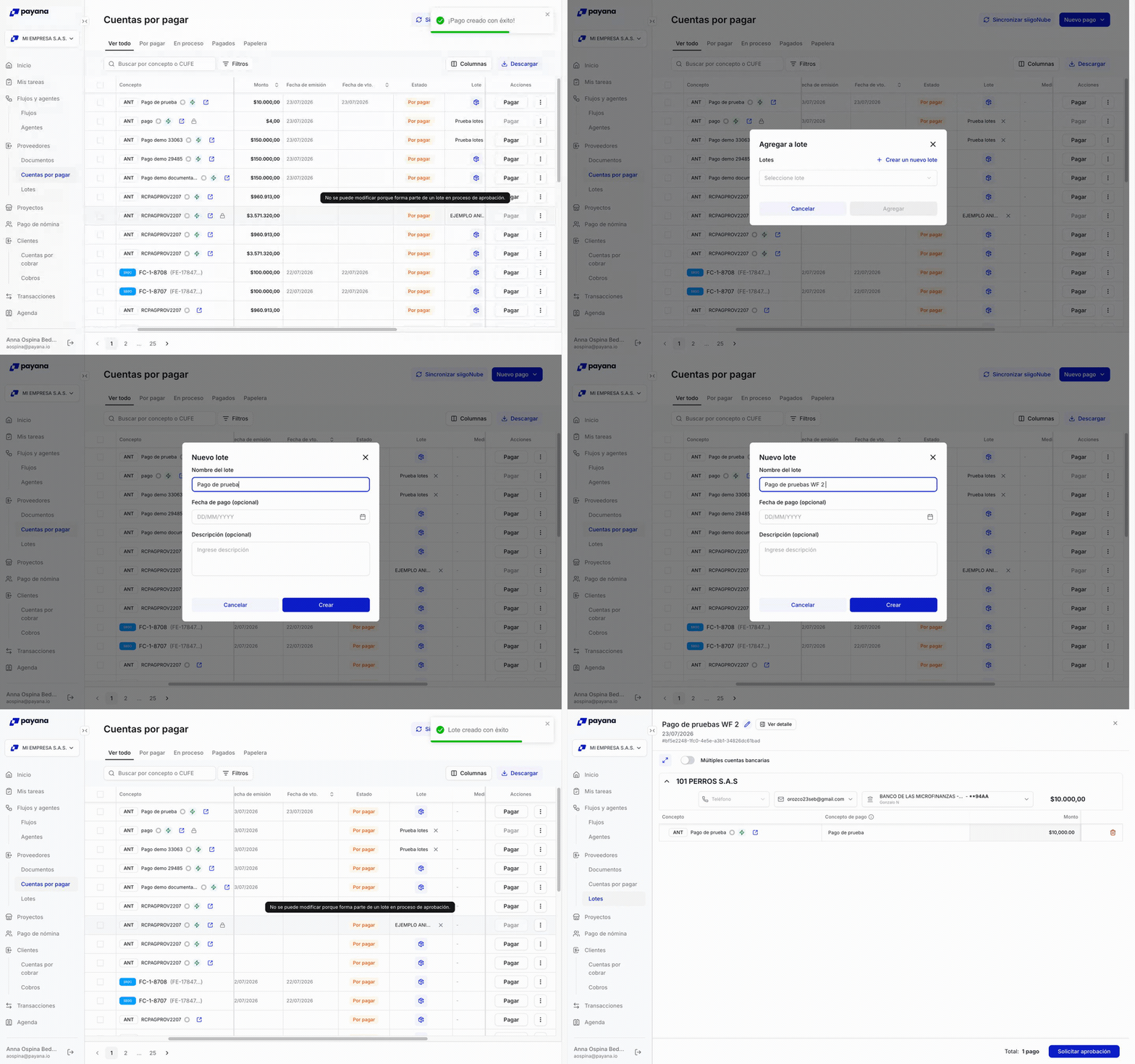
Selecciona el pago, «Agregar a un lote» y crea un lote nuevo con su nombre.
3. Solicitar la aprobación
En la sección Lotes, ubica tu lote (en estado Borrador) y haz clic en Solicitar. Confirma en el diálogo Solicitar aprobación: Payana notifica a los aprobadores designados y el lote pasa a Por aprobar.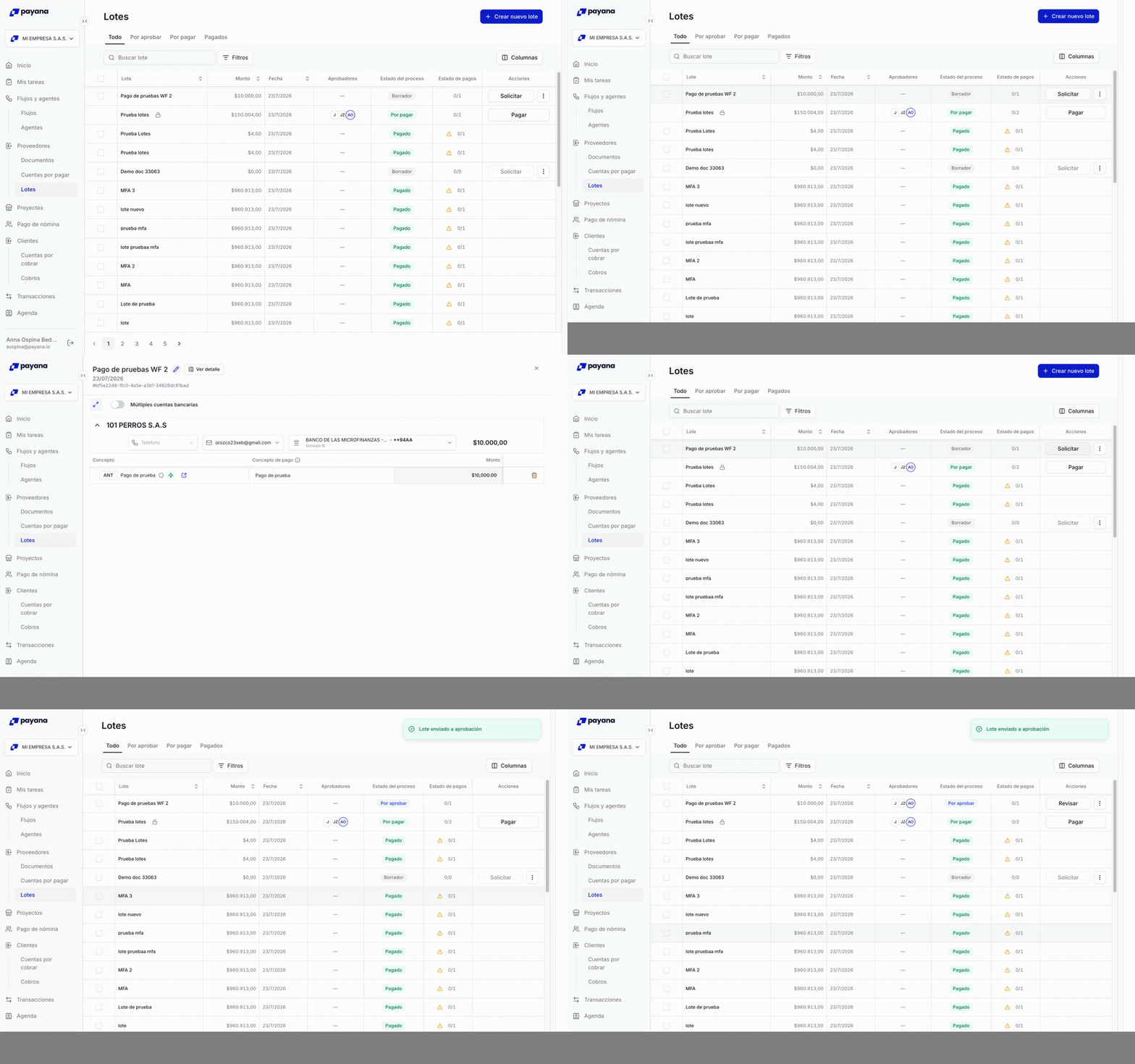
4. Aprobar el lote
Los aprobadores reciben la solicitud en el panel de Notificaciones. Desde ahí entran al lote, revisan los pagos y hacen clic en Aprobar. Al aprobarse, el lote pasa a Por pagar.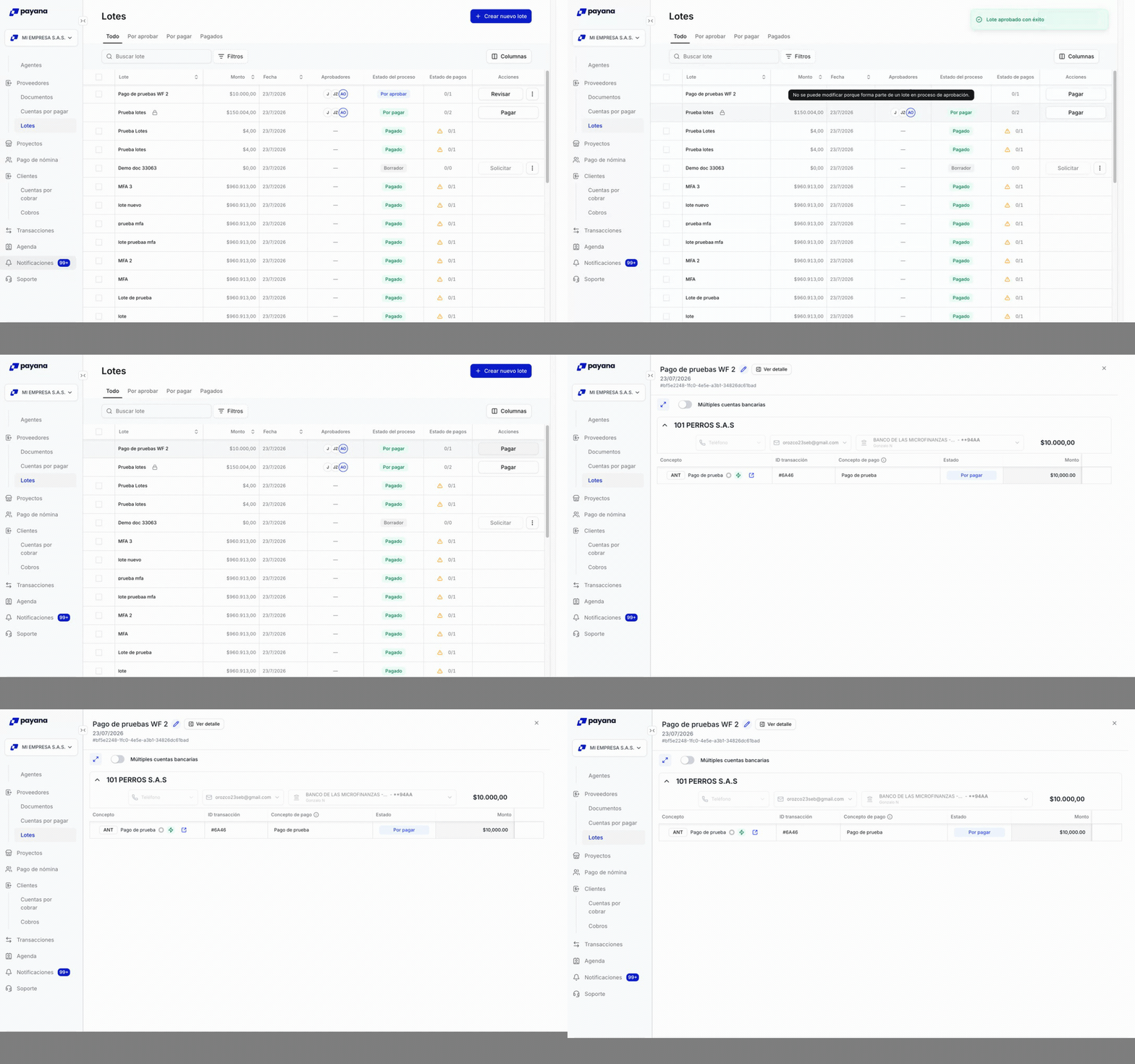
El aprobador ve la solicitud en Notificaciones, entra al lote y lo aprueba; el estado cambia a «Por pagar».
5. Pagar con verificación en dos pasos
Con el lote en Por pagar, haz clic en Pagar ahora. Payana muestra el Resumen del lote (subtotal, comisión, retenciones y total a pagar) contra tu saldo disponible. Al confirmar, se abre una ventana de verificación en dos pasos (MFA) para validar tu identidad antes de dispersar los recursos.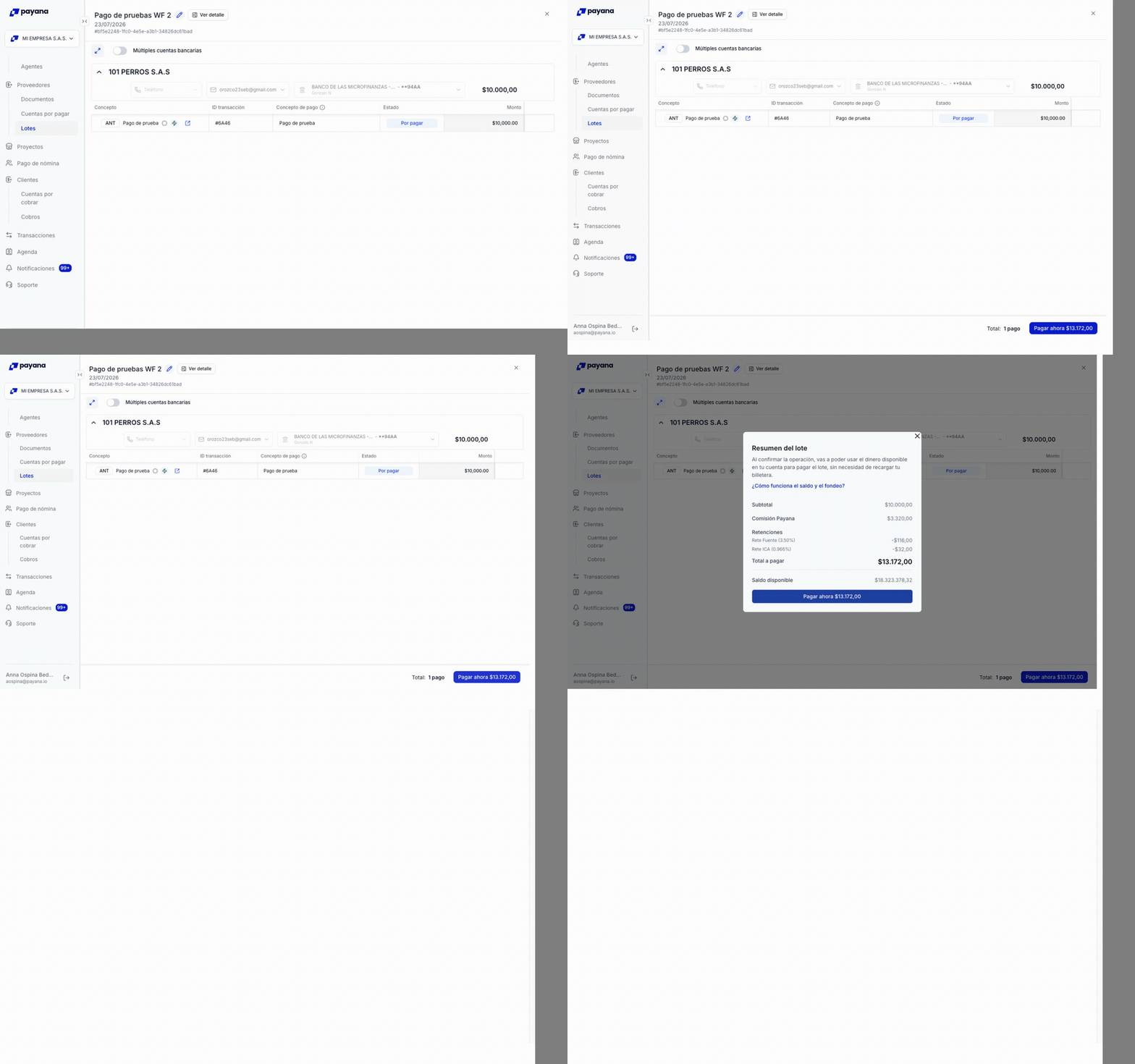
«Pagar ahora» abre el Resumen del lote con el total a pagar; al confirmar se solicita la verificación en dos pasos.
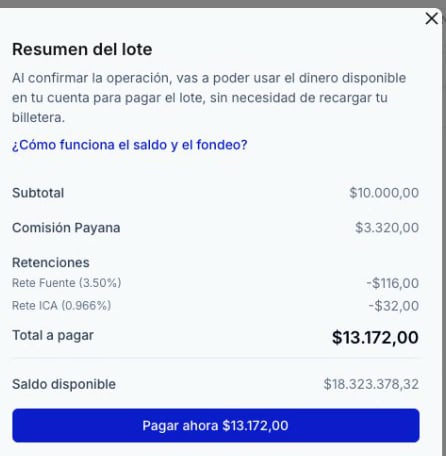
Resumen del lote: subtotal, comisión, retenciones y total a pagar contra tu saldo disponible, antes de confirmar el pago.
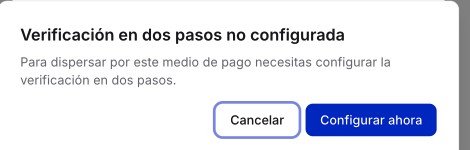
La primera vez, Payana te pide configurar la verificación en dos pasos antes de dispersar.
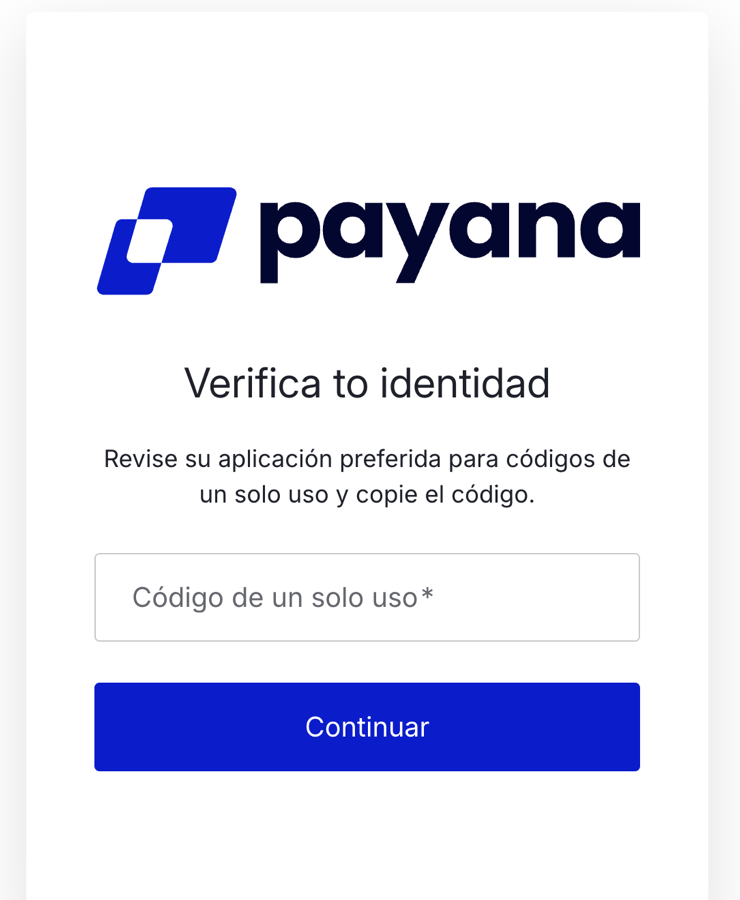
Ventana de verificación: ingresa el código de un solo uso de tu app de autenticación.
Resultado
Al completar la verificación, Payana dispersa los recursos y te devuelve a la sección Lotes. El lote queda con el Estado del proceso en Pagado.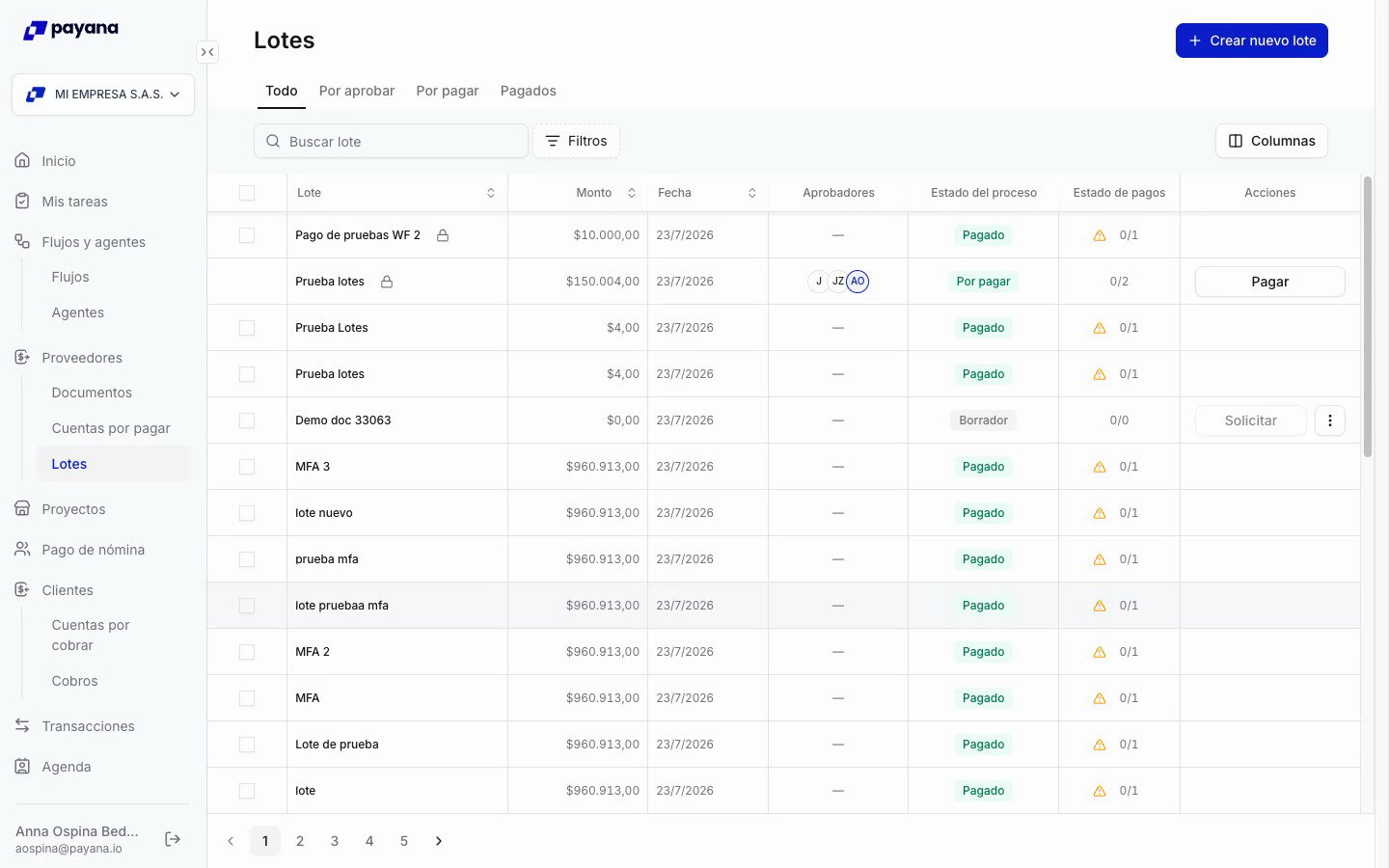
El lote aparece en «Pagado» en la lista de Lotes una vez completado el pago.
Pagar el lote desde WhatsApp
Si tienes configurada tu clave de pagos por WhatsApp, no necesitas abrir Payana para pagar un lote que ya está Por pagar: lo autorizas directamente desde el mensaje de WhatsApp.Recibe el resumen del lote
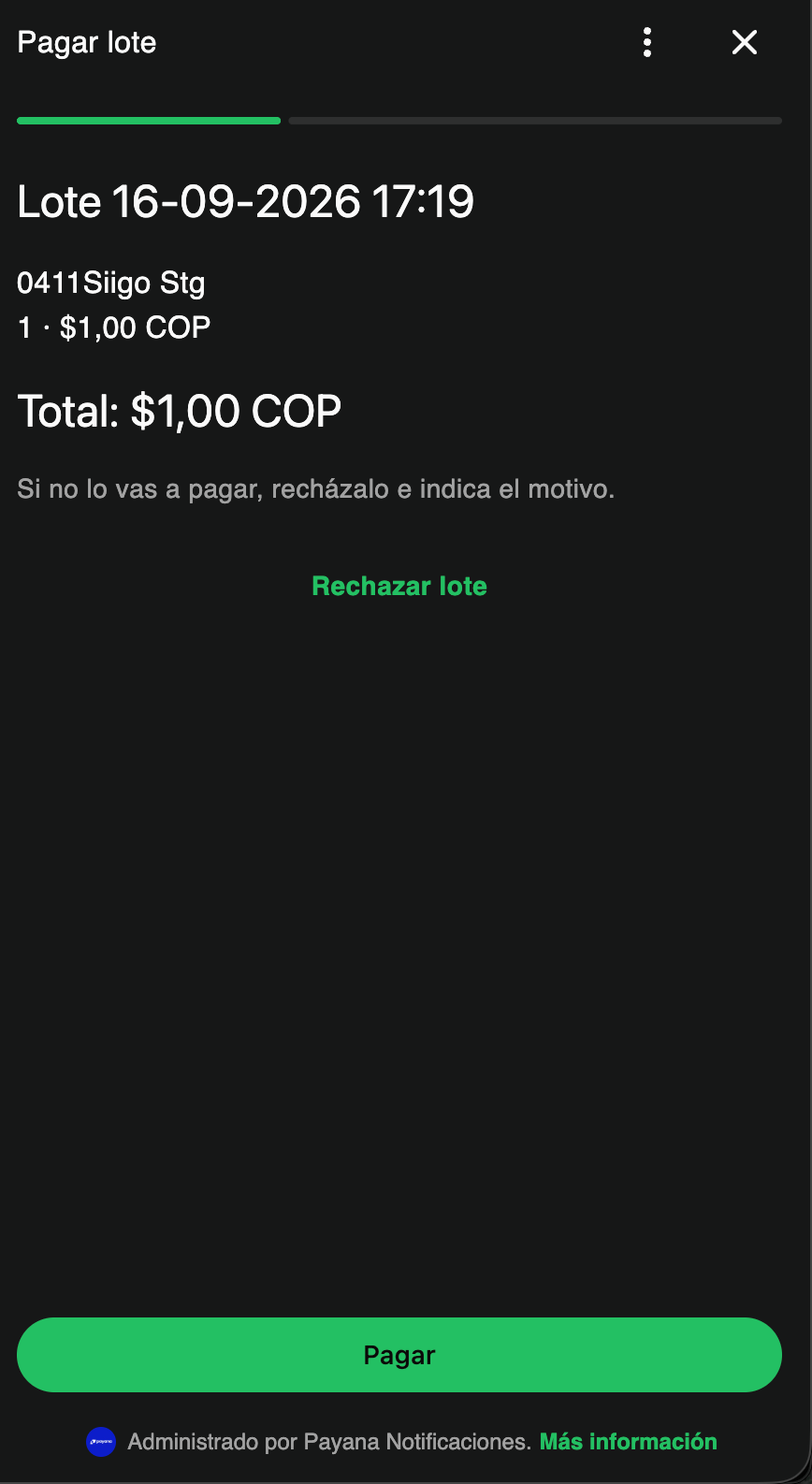
Resumen del lote en WhatsApp: proveedor, total y la opción de rechazarlo antes de pagar.
Ingresa tu clave
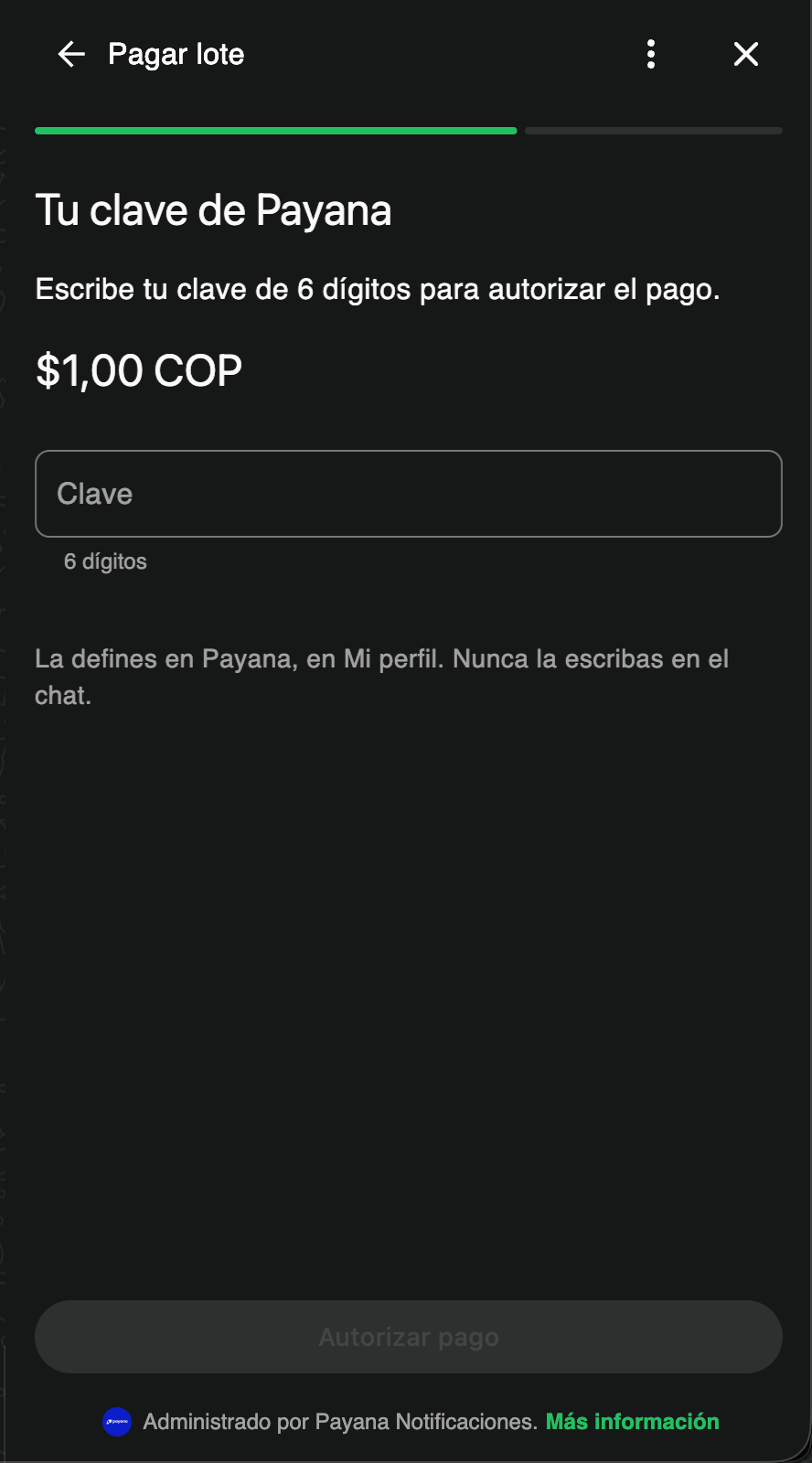
WhatsApp pide la clave de 6 dígitos definida en tu perfil para autorizar el pago.
Listo, el lote queda pagado
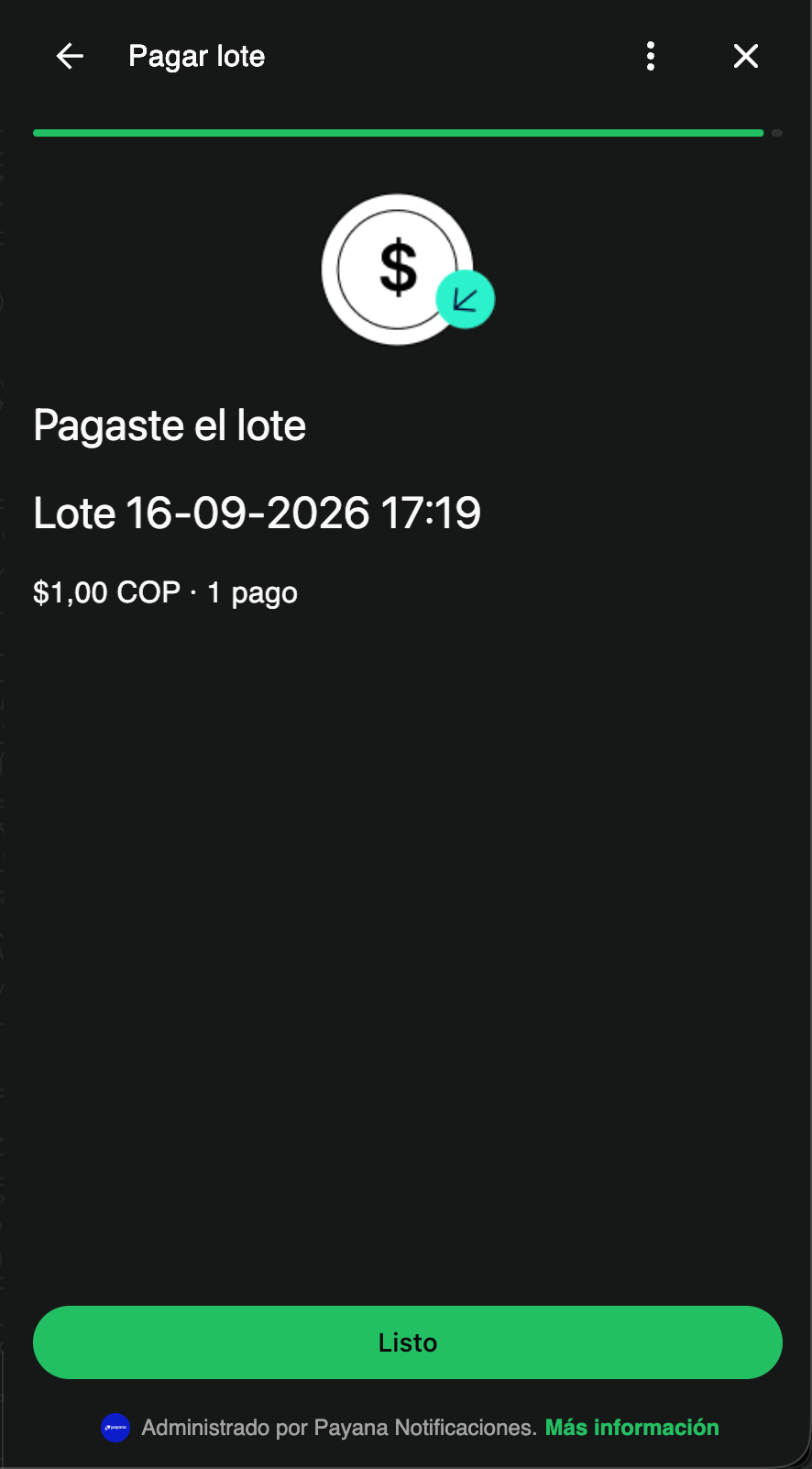
Confirmación en WhatsApp de que el lote quedó pagado.
Personaliza tus notificaciones de lotes
Puedes elegir qué eventos del lote te avisan y por qué canal. En Notificaciones (menú de configuración), la sección Lotes controla los avisos de Aprobación y Pago, cada uno por Email, WhatsApp o In-app.
En Notificaciones, la sección «Lotes» define qué avisos recibes (Aprobación y Pago) y por qué canal.
¿Quién puede aprobar un lote?
¿Quién puede aprobar un lote?
¿Por qué me piden verificación en dos pasos al pagar?
¿Por qué me piden verificación en dos pasos al pagar?
¿Puedo editar el lote después de solicitar la aprobación?
¿Puedo editar el lote después de solicitar la aprobación?