

Si tu empresa activó un agente de decisión en estos pasos, vas a ver además su recomendación antes de confirmar — eso se explica en Revisar tareas de agentes. Esta página cubre el flujo base: dónde se hace cada acción y qué significa, con o sin agente de por medio.
Dónde ves tus tareas pendientes
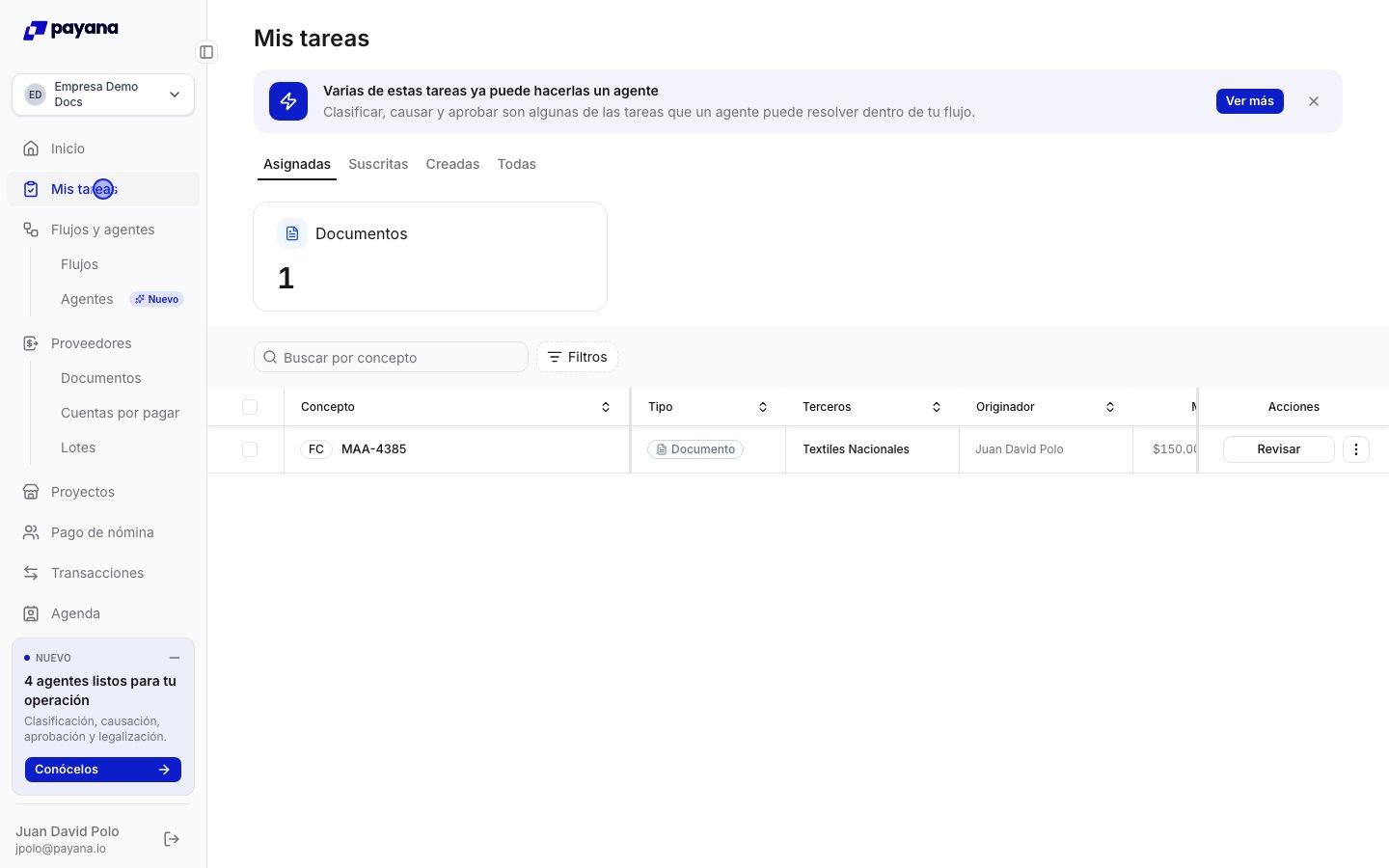
Mis tareas: tu bandeja de pendientes. Cada fila es un documento que necesita tu clasificación o tu aprobación.
Clasificar un documento
1
Entra a la pestaña «Por clasificar»
Desde Proveedores → Documentos, abre la pestaña Por clasificar (o filtra por ese estado en Mis tareas). Ahí ves solo los documentos que necesitan que alguien les asigne un valor.
2
Haz clic en «Clasificar»
Cada fila tiene un botón Clasificar. Al hacer clic se abre un cuadro con el campo a completar — por ejemplo, el centro de costo o el área — y una lista de valores para elegir.
3
Elige el valor y confirma
Selecciona el valor que corresponde y haz clic en Confirmar clasificación. El documento sigue al siguiente paso del flujo con ese valor ya asignado.
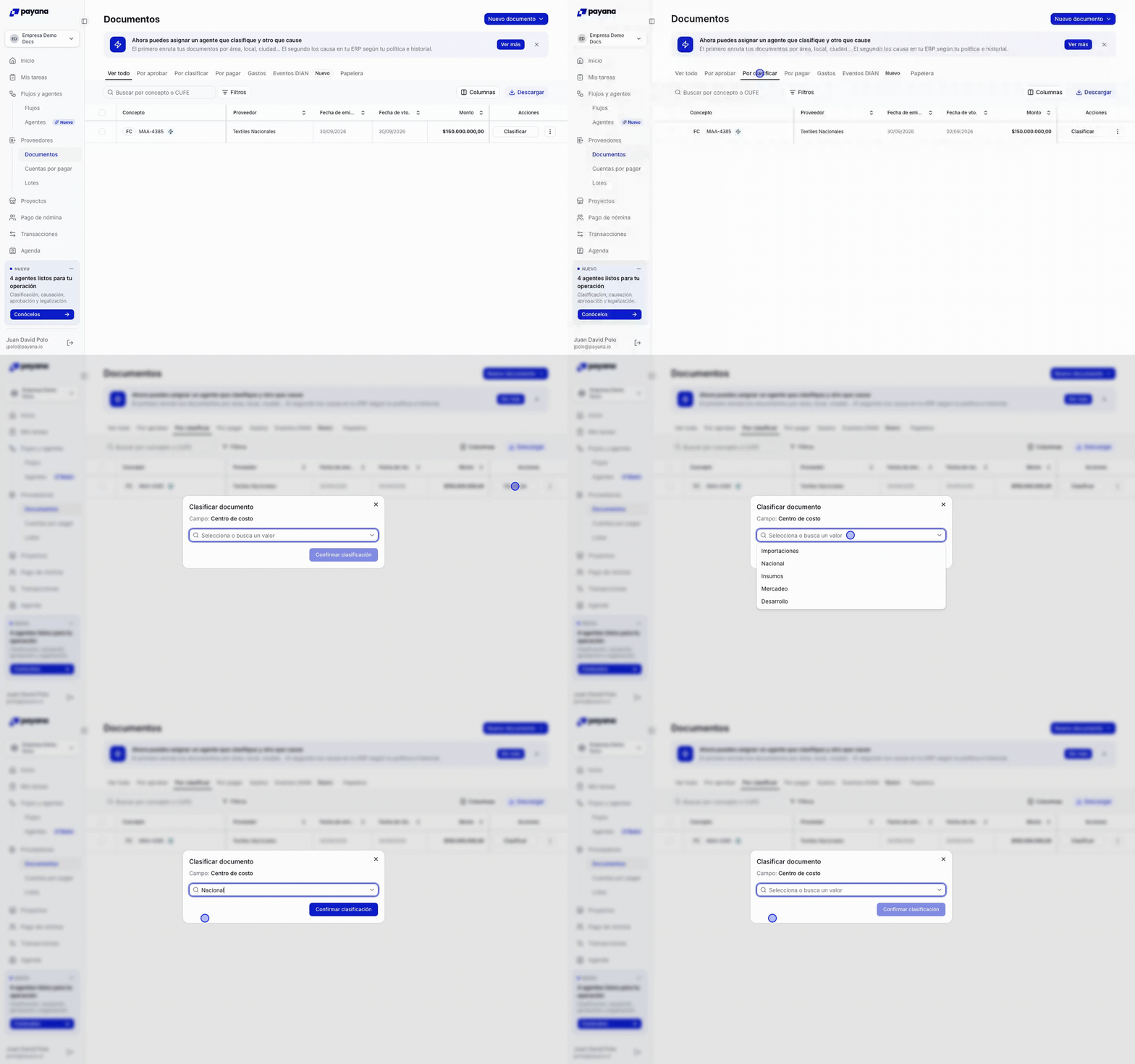
Clasificando un documento: pestaña Por clasificar → botón Clasificar → elegir el valor → confirmar.
Aprobar, devolver o rechazar un documento
En Mis tareas, cada documento pendiente de aprobar tiene un botón Revisar. Al hacer clic, se despliegan tres opciones:Aprobar
El documento sigue directo al siguiente paso del flujo — normalmente, registro en tu ERP.
Devolver
Lo manda a un paso anterior para que se corrija. Te pide un motivo, para que quien lo reciba sepa qué cambiar.
Rechazar
Es una confirmación simple, sin motivo. El documento se va directo a la papelera y no vuelve a clasificación.
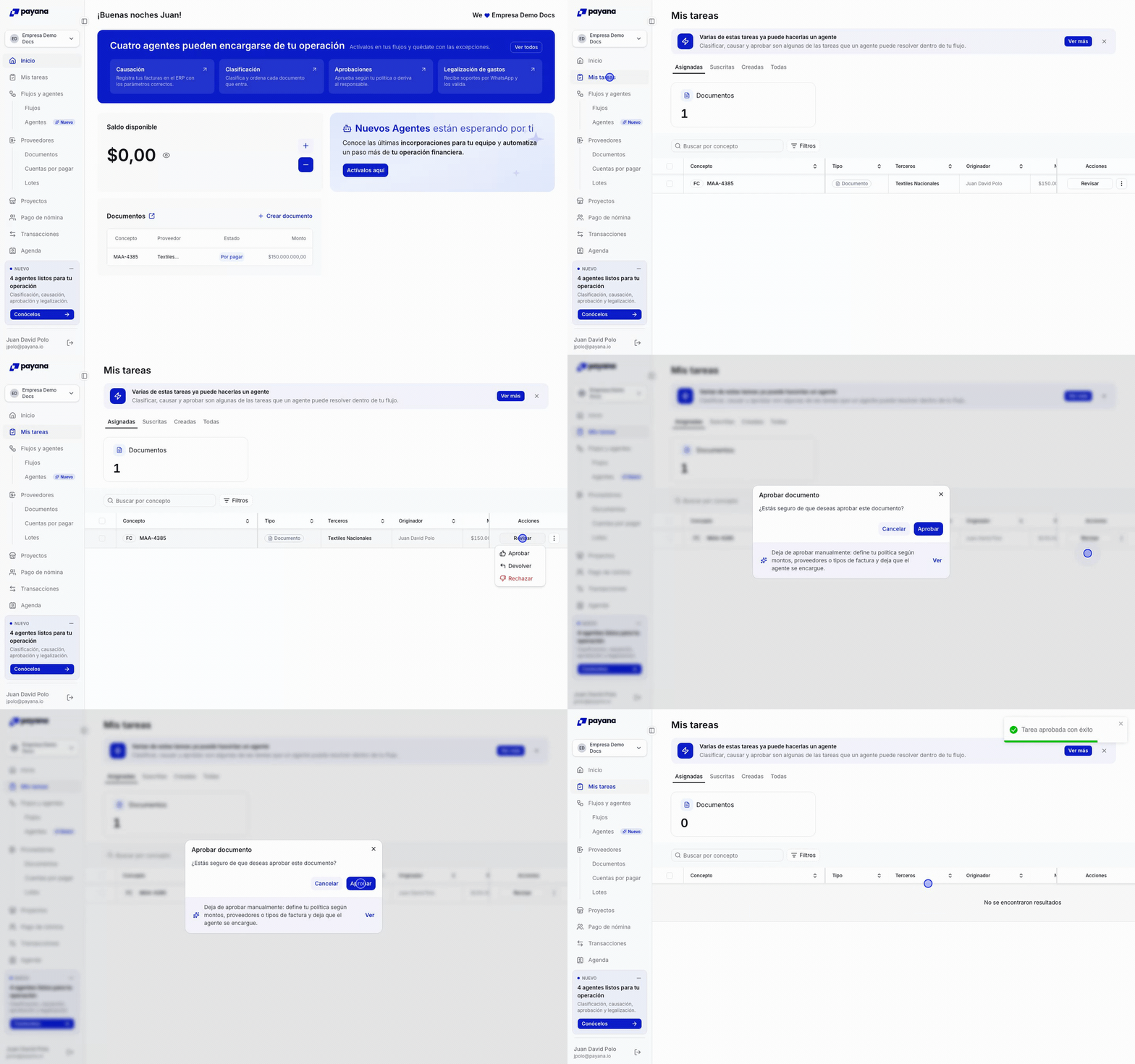
Aprobando un documento: Mis tareas → botón Revisar → Aprobar → confirmación.
Qué pasa después
Estos mismos pasos — clasificar y aprobar — son los que define el flujo de documentos de tu empresa, y los que puede resolver un agente de decisión en tu nombre cuando lo activas. Ver Agente de clasificación y Agente de aprobación.