

Nuevo. El agente de etiquetado llegó con la última versión de Payana. Es parte de la familia de agentes de decisión.

El agente de etiquetado en acción: al abrir la tarea «Etiquetar», el desplegable ya trae marcada la etiqueta que sugirió el agente (con el ícono de destello) —aquí «Centro de Costos 1»— lista para confirmarse con un clic.
Cerrado a tu catálogo: el agente nunca inventa etiquetas
El agente solo puede usar etiquetas que ya existen en tu empresa. Nunca crea etiquetas nuevas. Tú defines el conjunto disponible:- Si en el paso eliges un conjunto de etiquetas (
tag_set), el agente solo puede usar esas. - Si no eliges ninguna, el agente puede usar cualquier etiqueta activa de tu empresa.
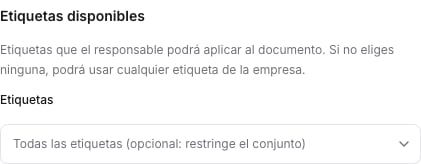
La sección «Etiquetas disponibles»: limita el conjunto de etiquetas que el paso puede aplicar.
Paso 1: Escribe tu política de etiquetado
La política le dice al agente qué etiquetas aplicar y cuándo:Paso 2: Activa el agente y elige su modo
En la sección Agente IA del paso de etiquetado, enciende el agente y elige cómo trabaja:- Solo recomendar — el agente sugiere etiquetas, pero una persona confirma cuáles aplicar.
- Recomendar y ejecutar — el agente aplica solo las etiquetas en las que tiene confianza suficiente.
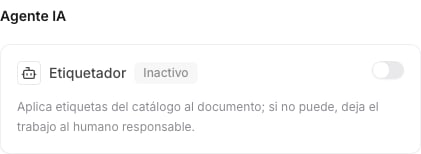
La tarjeta Agente IA de un paso de etiquetado, con su interruptor y selector de modo.
Cómo trabaja con varias etiquetas
Aquí está lo particular del etiquetado. El agente evalúa cada etiqueta por separado, con su propia confianza:- En modo recomendar y ejecutar: aplica automáticamente las etiquetas de alta confianza. Las etiquetas de baja confianza no se pierden: quedan como sugerencias pasivas en el documento, listas para que una persona las acepte con un clic (sin generar una tarea).
- Si ninguna etiqueta le da confianza suficiente: no aplica nada y escala el documento a una persona, con las sugeridas prellenadas.
- En modo solo recomendar: no aplica ninguna automáticamente; deja todas como sugerencias para que una persona elija.

En el detalle del documento, la sección «Etiquetas sugeridas por el agente» muestra las etiquetas propuestas como chips. El color refleja la confianza: en azul, alta confianza.
Las etiquetas sugeridas no aplicadas aparecen como chips pasivos en el documento: no generan una tarea ni bloquean el flujo. Son una invitación, no una obligación. Aceptarlas es tan simple como hacer clic. Ver Revisar tareas de agentes.
Etiquetado vs. clasificación
Es la confusión más común, así que vale la pena separarlas:
Ver Agente de clasificación y Campos personalizados.
Qué pasa cuando el agente se detiene
Si el agente no tiene confianza en ninguna etiqueta, no aplica nada por su cuenta: escala el documento a una persona con las sugerencias visibles. Nada se etiqueta automáticamente sin confianza suficiente, y una etiqueta aplicada por el agente siempre puede ajustarse manualmente después.El etiquetado combina muy bien con el resto del flujo: puedes etiquetar documentos por sede, urgencia o tipo, y luego filtrar por esas etiquetas en el listado de documentos para dar seguimiento. Ver Flujos de documentos.