


Mis tareas: tu bandeja de pendientes. Las tareas que vienen de un paso con agente muestran la recomendación con un ícono distintivo.
Dónde aparecen las recomendaciones
Mis tareas
Detalle del documento
El recuadro de recomendación
Cuando un agente deja su veredicto, lo verás en un recuadro destacado con tres elementos:- Qué recomienda — por ejemplo, “Recomiendo aprobar” o el valor de clasificación sugerido.
- Por qué — el razonamiento del agente en lenguaje claro.
- Qué tan seguro está — reflejado en el color: azul para alta confianza, gris para baja.
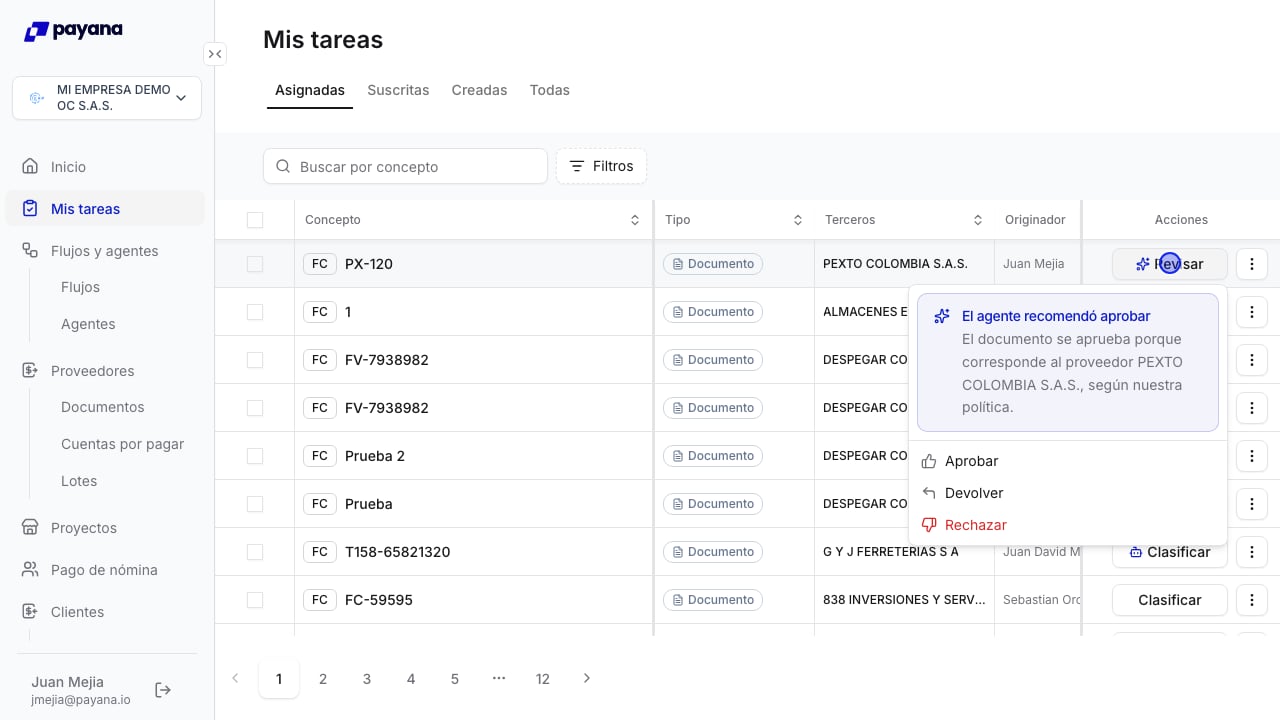
El recuadro de recomendación del agente al abrir «Revisar»: qué recomienda («aprobar»), por qué (el razonamiento) y con qué confianza (el color).
Confirmar una aprobación
En los pasos de aprobación, la recomendación del agente aparece en el momento de confirmar. Al hacer clic en aprobar o rechazar un documento, se abre un diálogo que muestra el veredicto del agente antes de que confirmes:Abre la tarea de aprobación
Lee la recomendación del agente
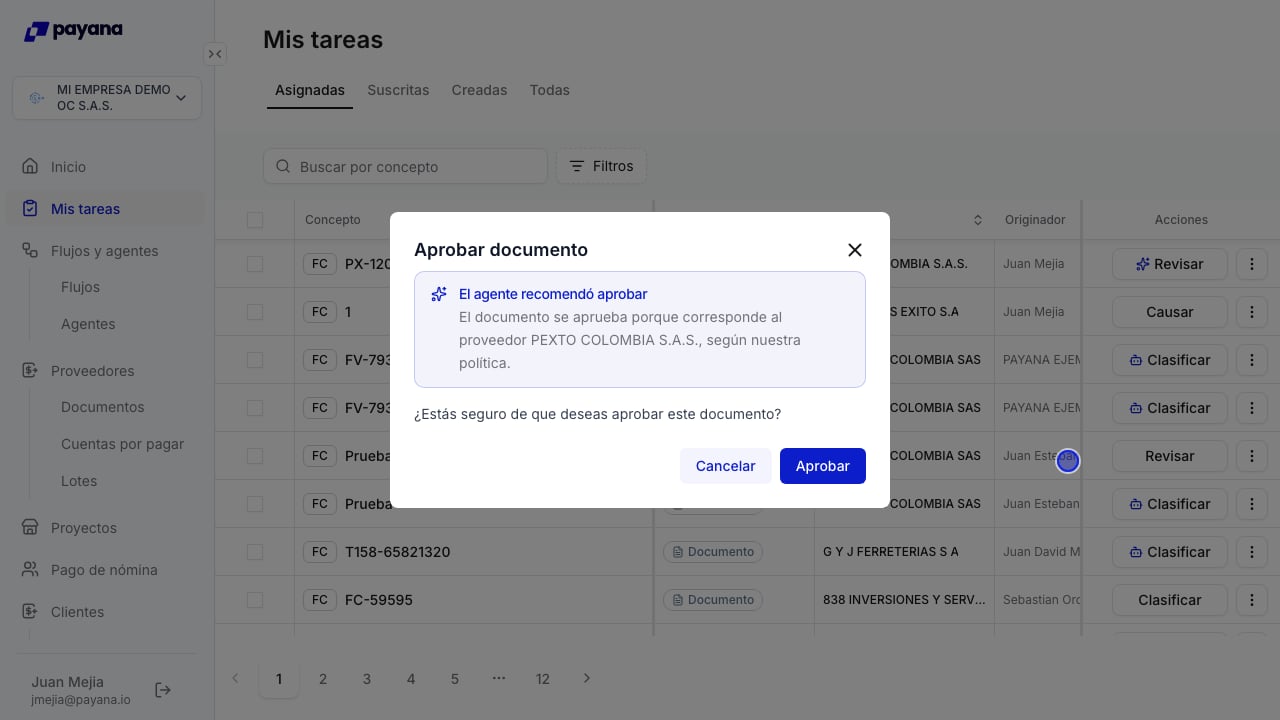
El diálogo de aprobación muestra el veredicto del agente arriba, antes de que confirmes con Cancelar / Aprobar.
Confirma o corrige
Etiquetas sugeridas
En los pasos de etiquetado, el agente puede dejar etiquetas que sugirió pero no aplicó (porque tenía baja confianza, o porque está en modo solo recomendar). Estas aparecen en el documento como chips pasivos:- No generan una tarea ni bloquean el flujo.
- Se distinguen de las etiquetas ya aplicadas.
- Las aceptas con un clic en el chip (verás un + para agregarlas).

El bloque «Etiquetas sugeridas por el agente» en el documento: las etiquetas que el agente propuso pero no aplicó, como chips pasivos. El color refleja la confianza (azul = alta).
Devolver un documento con un motivo
Si al revisar decides devolver un documento a un paso anterior, se te pide un motivo. Ese motivo no es solo para tu equipo: cuando el paso lo ejecuta un agente, la razón de la devolución viaja de vuelta al agente, que la tiene en cuenta la próxima vez que evalúe el documento.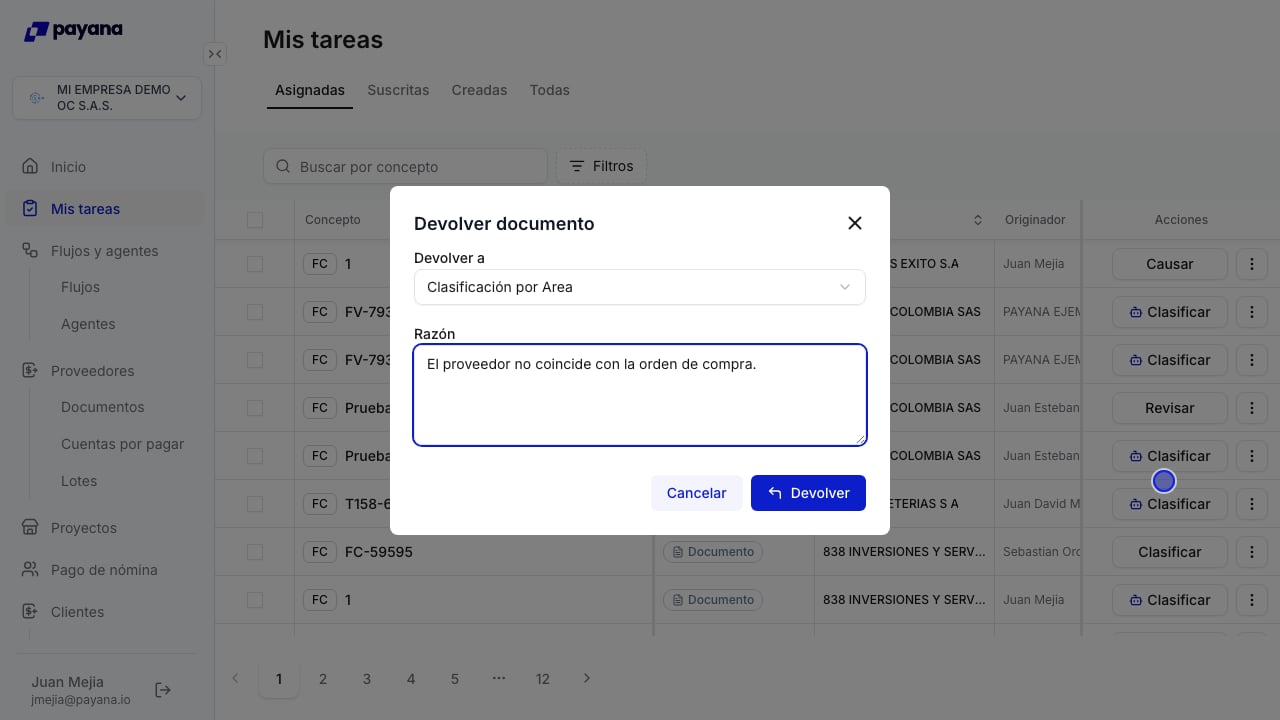
El diálogo «Devolver documento»: eliges a qué paso anterior devolverlo y escribes el motivo. Ese motivo viaja de vuelta al agente.
El panel de actividad del documento
Cada documento tiene una pestaña «Actividad» en su detalle: una línea de tiempo con todo lo que le pasó, en orden cronológico. Ahí conviven las acciones de las personas y las de los agentes, unas debajo de otras, para que puedas reconstruir el recorrido completo de un vistazo. Cómo llegar: abre un documento —desde Mis tareas, desde Proveedores → Documentos, o desde su enlace directo— y entra a la pestaña «Actividad».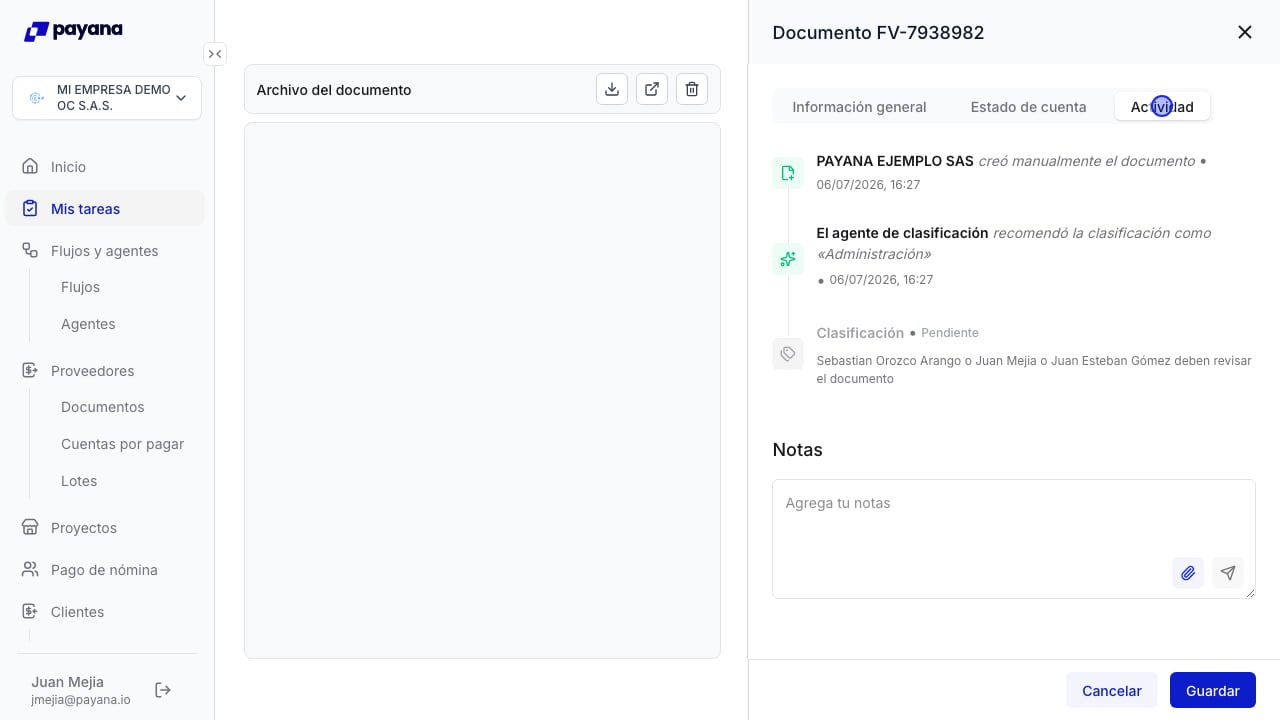
La pestaña «Actividad» del documento: las acciones de las personas y las de los agentes quedan registradas juntas, en orden. Las entradas de agente llevan un ícono de chispas distintivo.
Cómo distinguir al agente de una persona
Cada entrada te dice quién hizo algo, qué hizo y cuándo. La diferencia entre un agente y una persona es inmediata:- Las acciones de un agente empiezan por «El agente de …» (clasificación, etiquetado, aprobación o causación) y llevan el ícono de chispas.
- Las acciones de una persona muestran su nombre y un ícono de check.
Cuando el agente actúa por su cuenta
El panel de actividad refleja el modo en el que configuraste cada agente:- En solo recomendar, el agente deja su propuesta y el paso espera a una persona. Verás «recomendó la aprobación» y, más abajo, la entrada de quien confirmó.
- En recomendar y ejecutar, el agente —cuando tiene confianza suficiente— resuelve el paso solo. Verás una sola entrada: «El agente de aprobación recomendó y ejecutó la aprobación como «Aprobar»», y el documento sigue avanzando sin esperar a nadie.

Panel de actividad de un documento aprobado por el agente en modo «recomendar y ejecutar»: la entrada «El agente de aprobación recomendó y ejecutó la aprobación como «Aprobar»» con su razonamiento expandido. El documento avanzó sin intervención humana, pero todo quedó registrado.
Ver el razonamiento del agente
Esto es lo importante: el agente nunca decide a ciegas, y su «por qué» queda guardado. Cuando una entrada de agente tiene razonamiento, muestra un enlace «Ver razonamiento» (y el ícono de chispas se vuelve clickeable). Al abrirlo, se despliega un panel con el título «El agente recomendó «…»» y la explicación completa en lenguaje claro: por qué llegó a esa decisión y en qué se basó. Es el mismo razonamiento que ves al revisar la tarea —pero conservado para siempre en el historial del documento, incluso para las decisiones que el agente tomó por su cuenta.
Al hacer clic en «Ver razonamiento», la entrada del agente se expande y muestra el «por qué» completo de su decisión.