


Vista general del editor de flujos: el canvas con los pasos del recorrido.
Cómo llegar al editor
Abre la sección Flujos
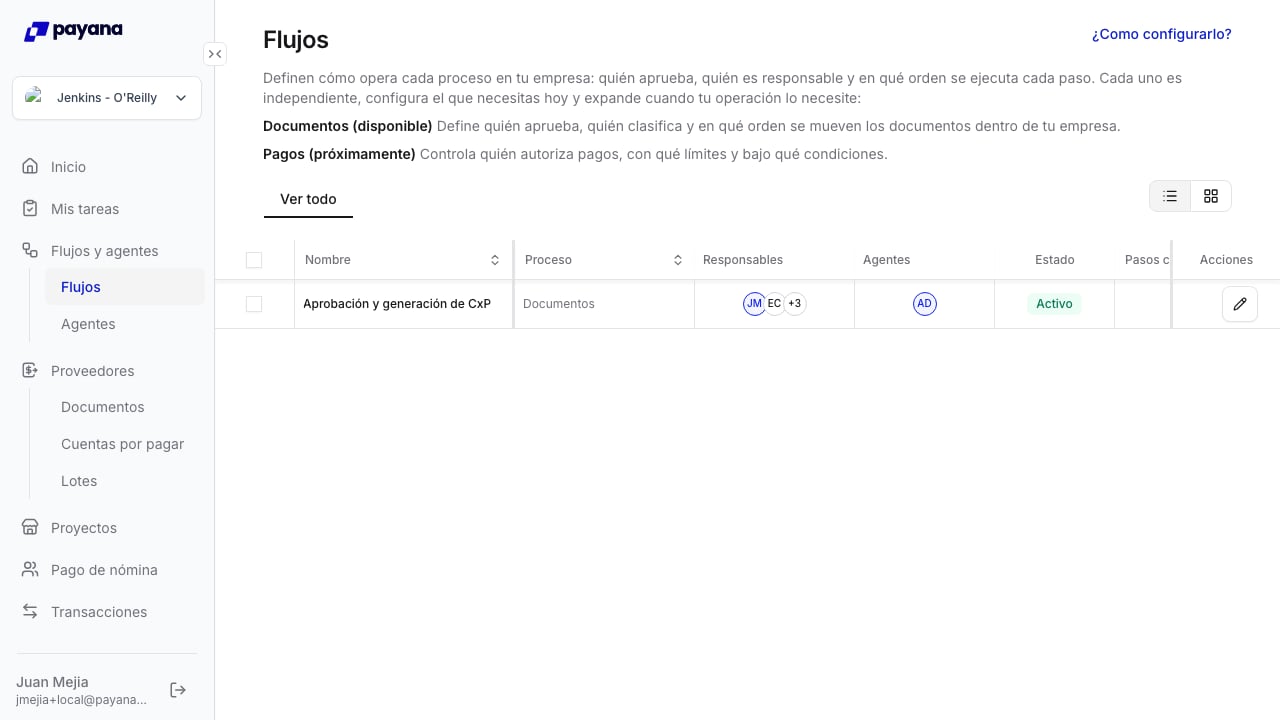
La lista de flujos con su estado, responsables y agentes.
Abre el flujo que quieres editar
Edita el recorrido
Agregar un paso
Cada conector (la flecha entre dos pasos) tiene un botón +. Ahí insertas un paso nuevo.Haz clic en el + del conector
Elige el tipo de paso

Al hacer clic en el + de un conector se abre el menú de pasos disponibles.
Configura el paso recién agregado
Qué pasos puedes agregar
Estos son los tipos de paso disponibles y cuántos admite un flujo. El menú del conector desactiva los que no aplican según lo que ya tenga tu recorrido:Ejemplo: agregar un paso de etiquetado
Veámoslo de principio a fin con un caso real: agregar un paso de etiquetado que aplica etiquetas de centro de costo, con un agente que las asigna automáticamente.Inserta el paso donde lo necesitas
Ponle nombre
Elige las etiquetas disponibles
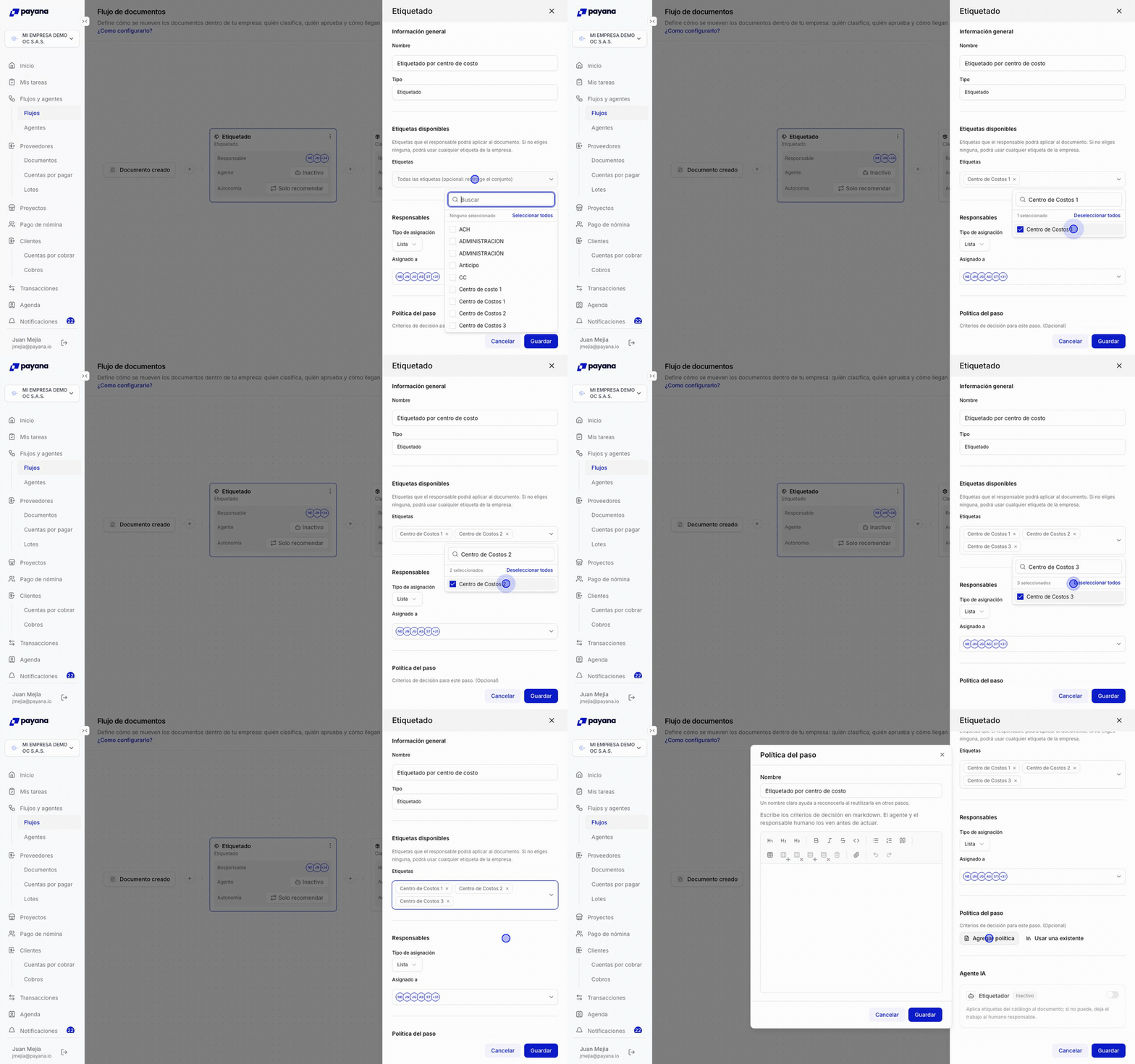
Elegir las etiquetas disponibles del paso: se abre el selector con el catálogo de la empresa, se buscan y se marcan las etiquetas de centro de costo que el paso podrá aplicar.
Escribe la política del paso
Activa el agente y elige su modo
Guarda y publica
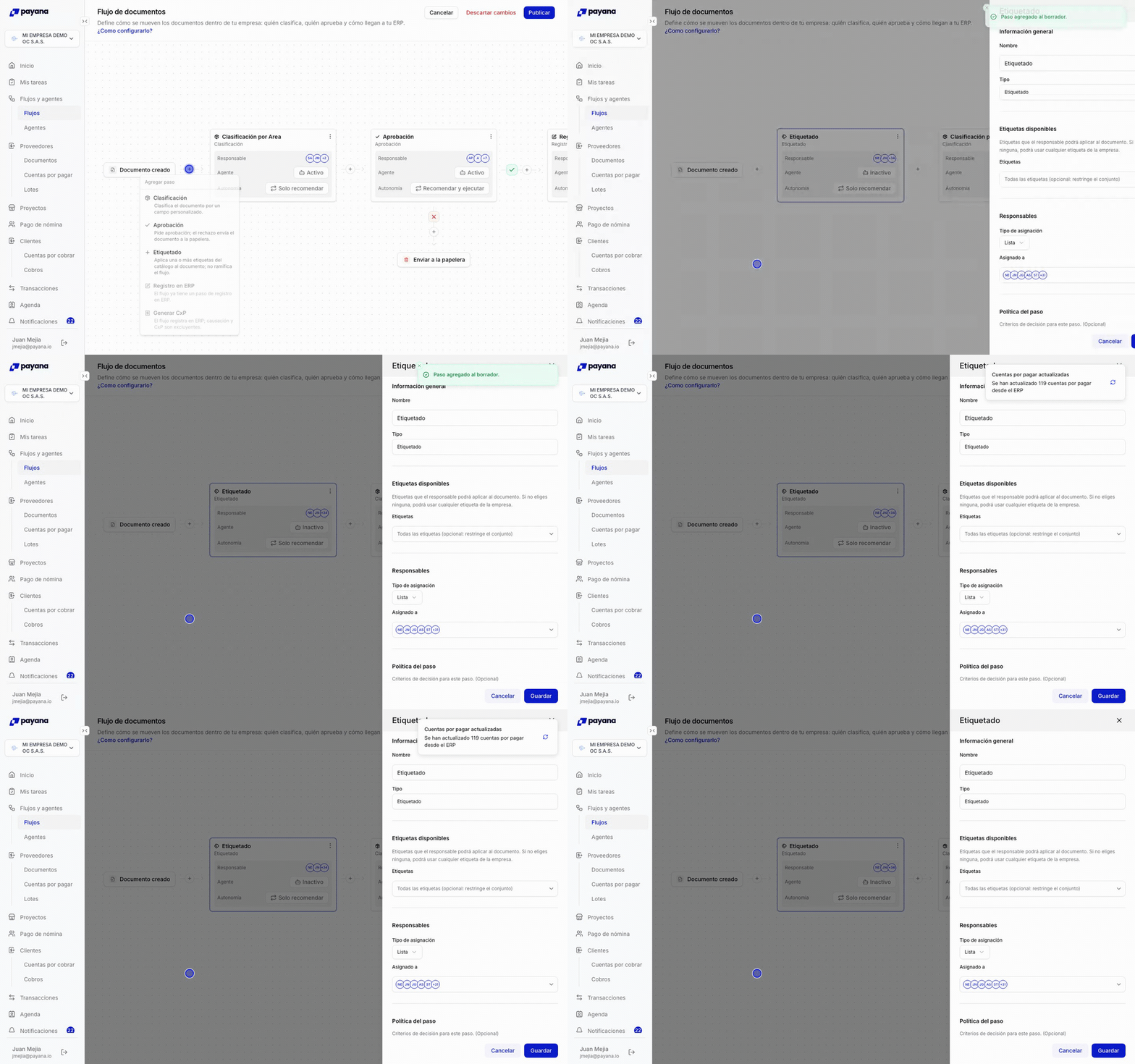
Agregar un paso de etiquetado de principio a fin: el menú del conector con los tipos de paso disponibles, elegir «Etiquetado» y el panel de configuración que se abre para completarlo.
Configurar un paso
Al hacer clic en cualquier paso, se abre un panel lateral con su configuración, organizada en secciones. No todos los pasos tienen todas las secciones: dependen del tipo.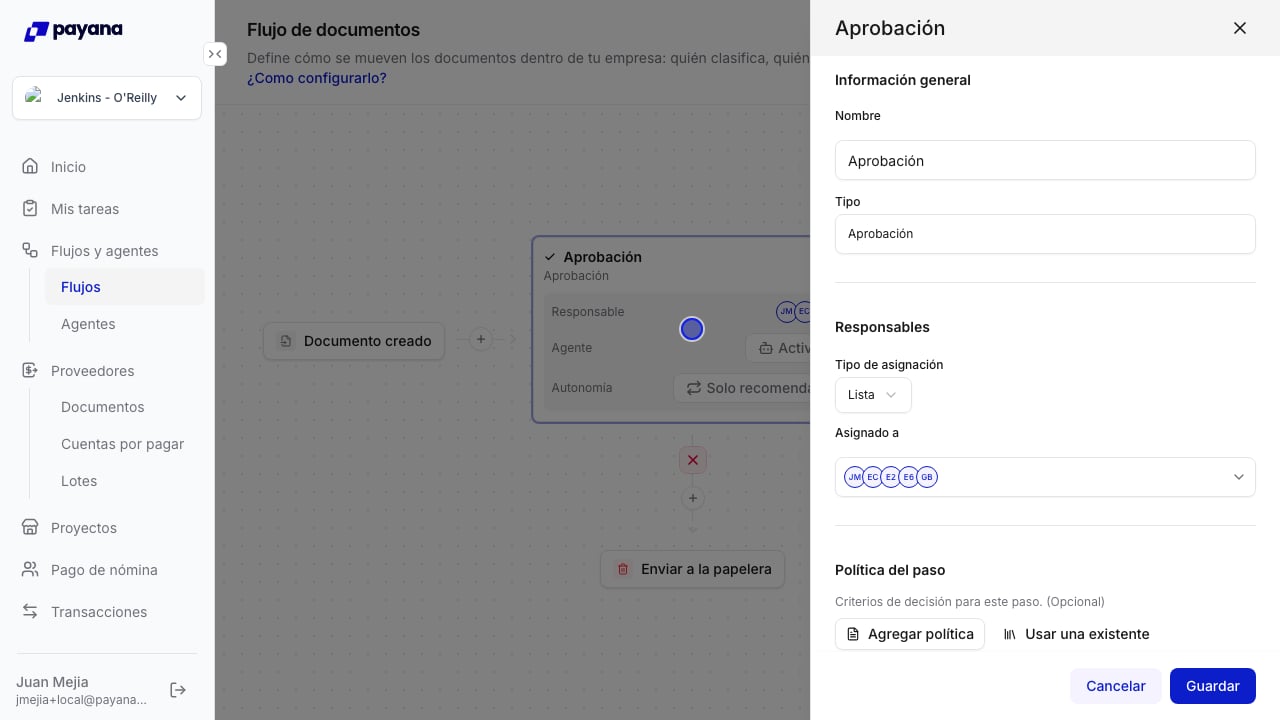
El panel lateral de un paso de aprobación, con sus secciones de configuración.
Información general
El nombre y la descripción del paso, tal como aparecerán en el canvas y en las tareas de tu equipo.Responsables
Quién es responsable de ese paso: las personas (o roles) que recibirán la tarea cuando un documento llegue ahí. En aprobaciones, aquí defines quién aprueba.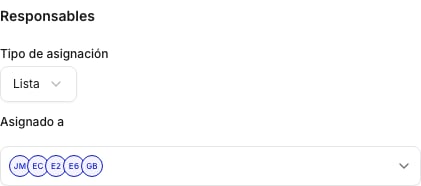
La sección Responsables: tipo de asignación y a quién se asigna el paso.
Campo a clasificar (solo Clasificación)
En los pasos de clasificación defines el campo por el cual se clasifica (por ejemplo Área o Centro de costo) y sus valores posibles. Cada valor puede tomar su propio camino en el flujo. Aprende más en Campos personalizados.Etiquetas (Clasificación / Etiquetado)
- En Clasificación, las etiquetas elegidas se vuelven las ramas de enrutamiento del flujo, así que necesitas al menos una.
- En Etiquetado, defines el conjunto de etiquetas que el responsable (o el agente) podrá aplicar. Si no eliges ninguna, quedan disponibles todas las etiquetas de la empresa.
Modo de aprobación (solo Aprobación)
Define si la aprobación requiere el visto bueno de todos los aprobadores o de cualquiera de ellos, y si es una lista fija (sencilla) o cambia según la clasificación (condicional).Eventos a enviar (solo Enviar eventos DIAN)
Elige qué eventos DIAN se envían automáticamente cuando el flujo llega a este paso. Puedes seleccionar uno o varios:- Acuse de recibo
- Recibo del bien o servicio
- Aceptación expresa
- Aceptación tácita
- Reclamo
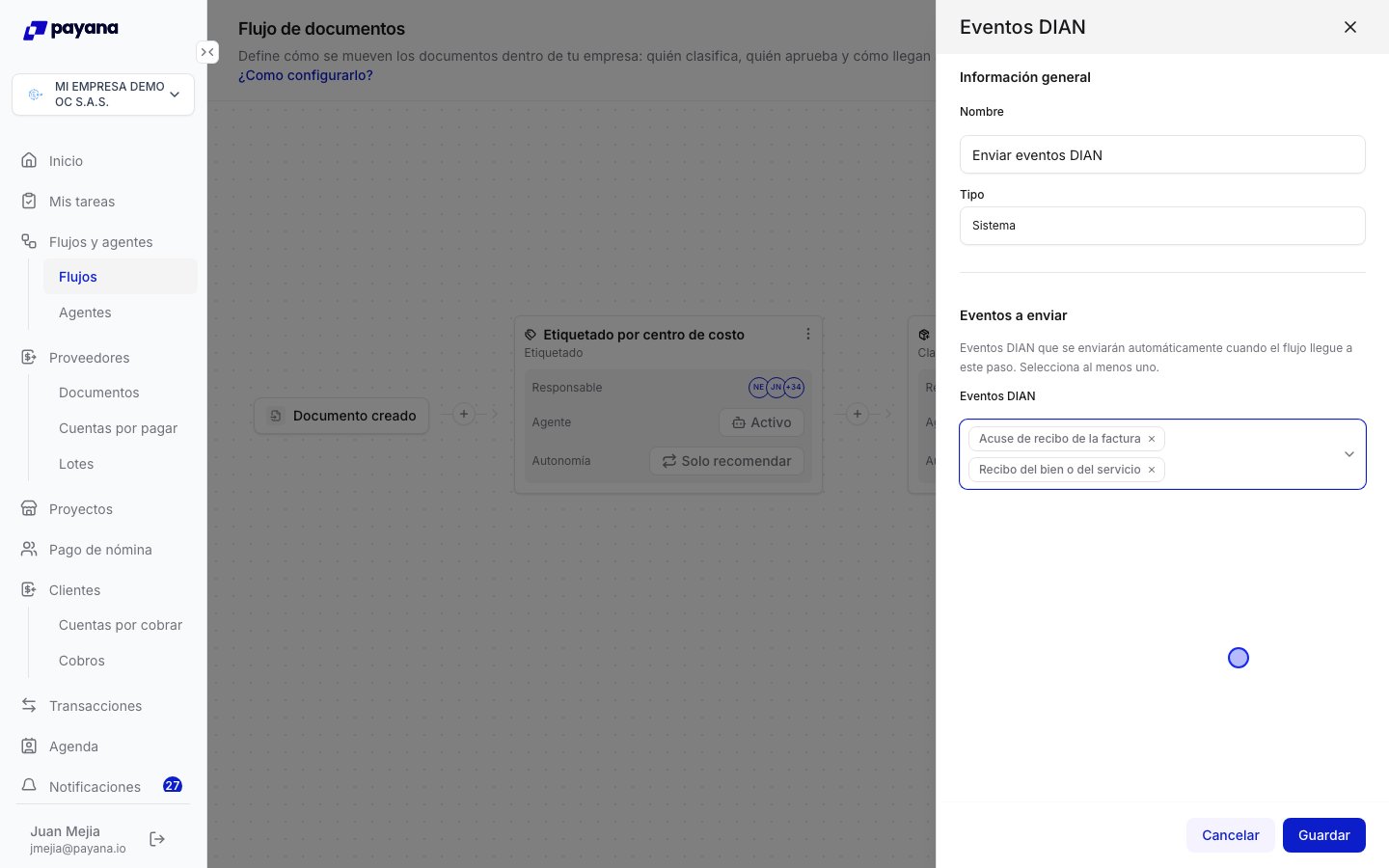
La sección Eventos a enviar del panel: elige uno o más eventos DIAN del catálogo fijo.
Política del paso
El texto en lenguaje natural con los criterios de decisión de ese paso. Es opcional, pero es lo que le da inteligencia al agente. Puedes escribirla desde cero o reutilizar una del catálogo. Ver Políticas de paso.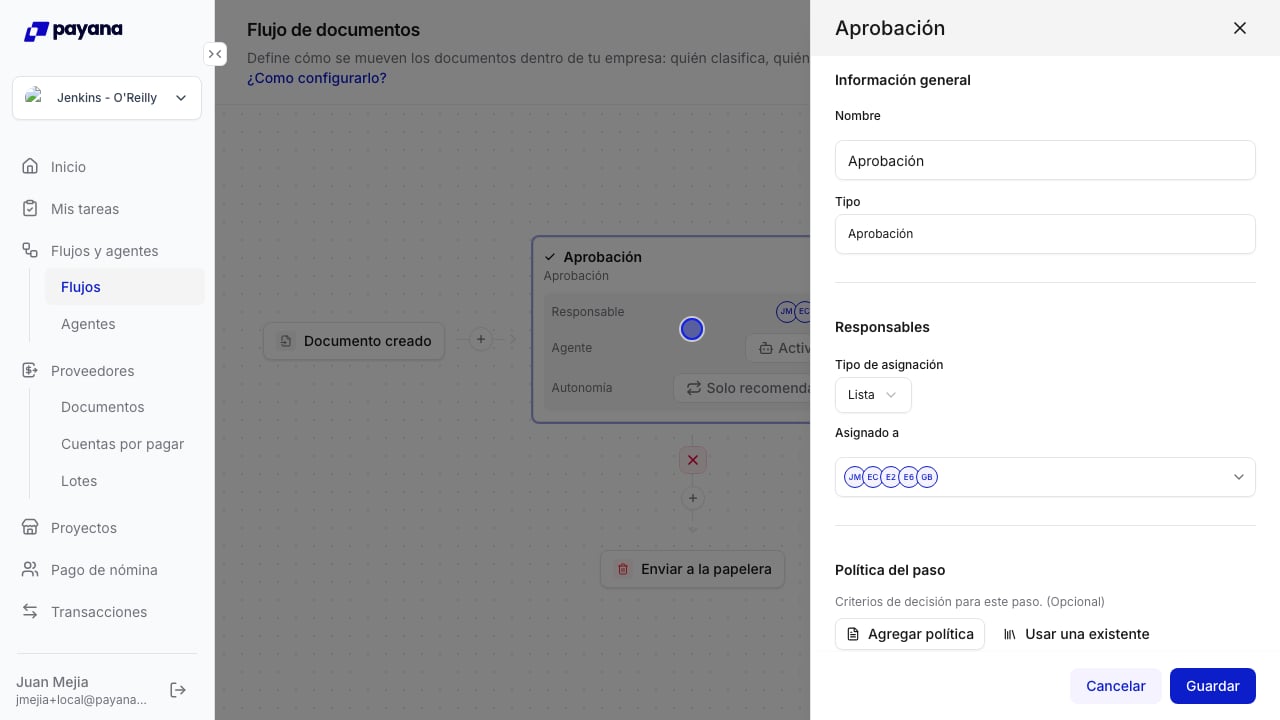
La sección Política del paso, con las opciones para agregar o reutilizar una política.
Agente IA
Aquí activas el agente del paso y eliges su modo de trabajo. Cada tipo de paso trae su propio agente (aprobación, etiquetado, clasificación…). Ver Agentes de decisión.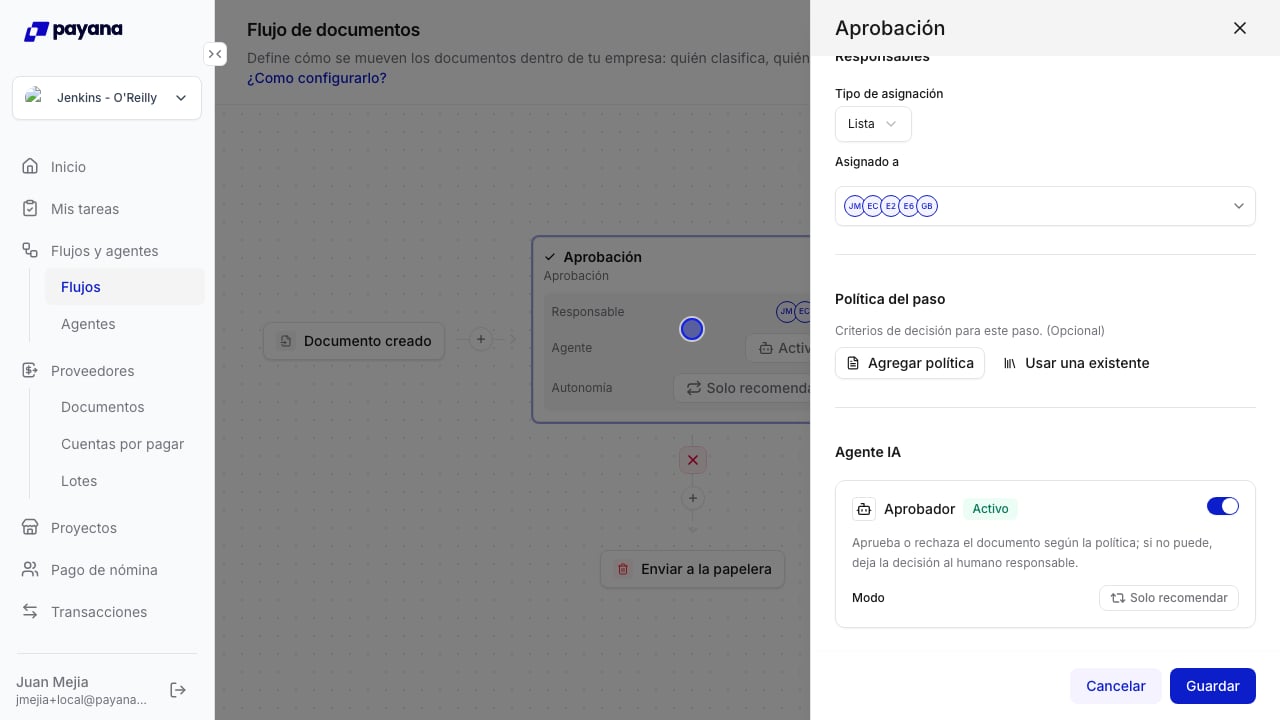
La sección Agente IA del paso: interruptor para activar el agente y selector de modo.
Editar un paso existente
Editar un paso es igual que configurarlo por primera vez: haz clic en el paso, ajusta lo que necesites en el panel lateral y Guarda. Al guardar, el cambio se queda en el borrador del flujo — no impacta a tus documentos hasta que publicas.Haz clic en el paso que quieres cambiar
Ajusta lo que necesites
Guarda y publica cuando estés listo
Mover y quitar pasos
- Quitar un paso: desde el menú de acciones del paso (el ícono de opciones), elige eliminar. Payana re-conecta automáticamente las flechas alrededor del paso eliminado para que el flujo siga siendo válido.
- Reordenar: inserta el paso en la posición correcta con el botón + del conector; el editor mantiene el recorrido consistente.
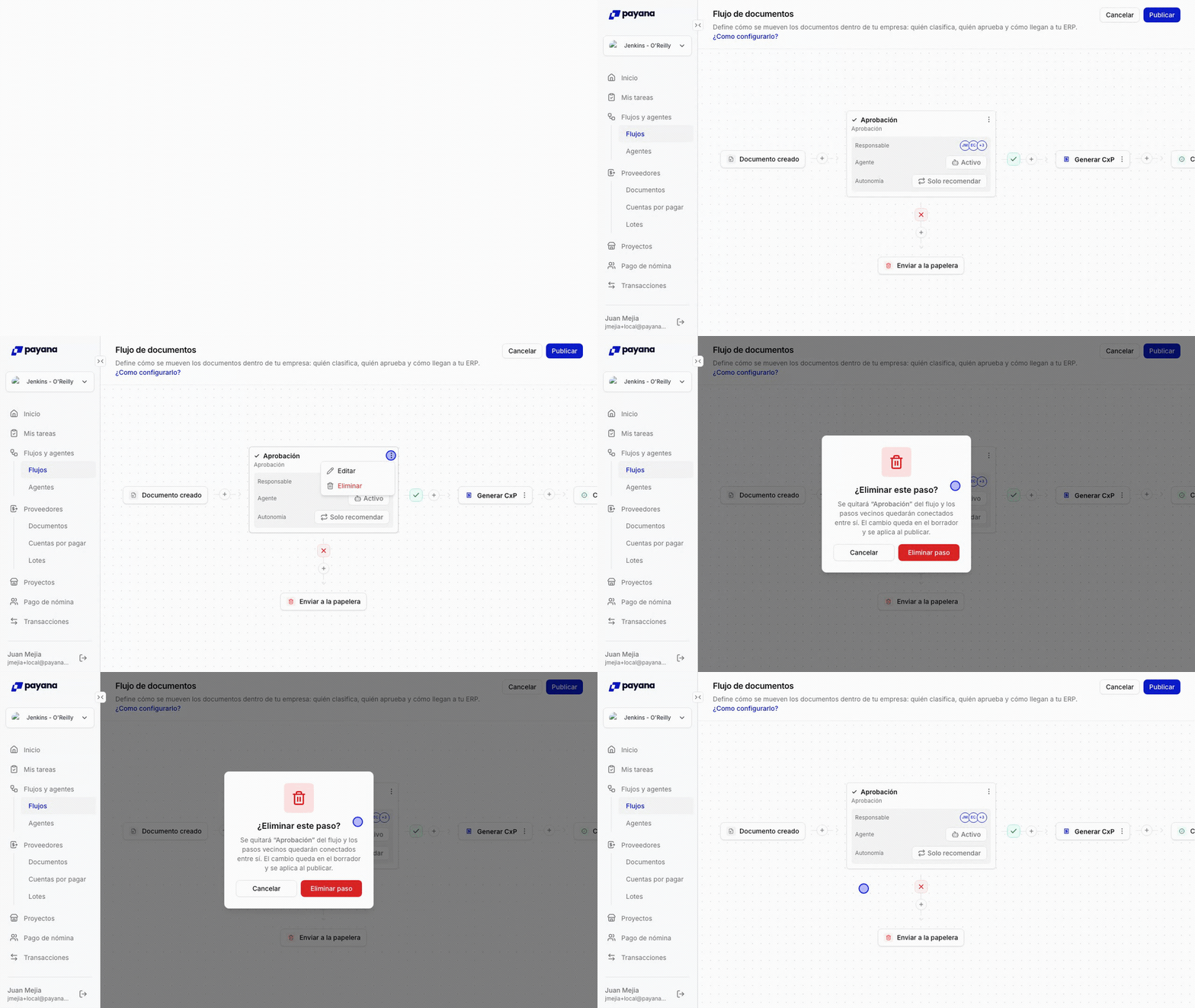
El menú de acciones del paso abre la opción Eliminar, con un diálogo de confirmación antes de quitarlo.
Campos personalizados
En el editor tienes una pestaña de campos personalizados, donde defines los campos propios de tu empresa (Área, Proyecto, Ciudad…) y sus valores. Estos campos alimentan la clasificación y también sirven para filtrar documentos. Ver la guía completa en Campos personalizados.Permisos para editar
Editar flujos toca pasos que tienen efectos reales (registrar en el ERP, generar cuentas por pagar), así que está protegido por un permiso dedicado:- El permiso Editar flujos de trabajo habilita agregar, quitar y publicar pasos, y activar agentes.
- Un administrador lo asigna a los roles que corresponda desde Espacio de trabajo → Roles y permisos.
- Sin ese permiso, puedes ver el flujo pero no modificarlo.
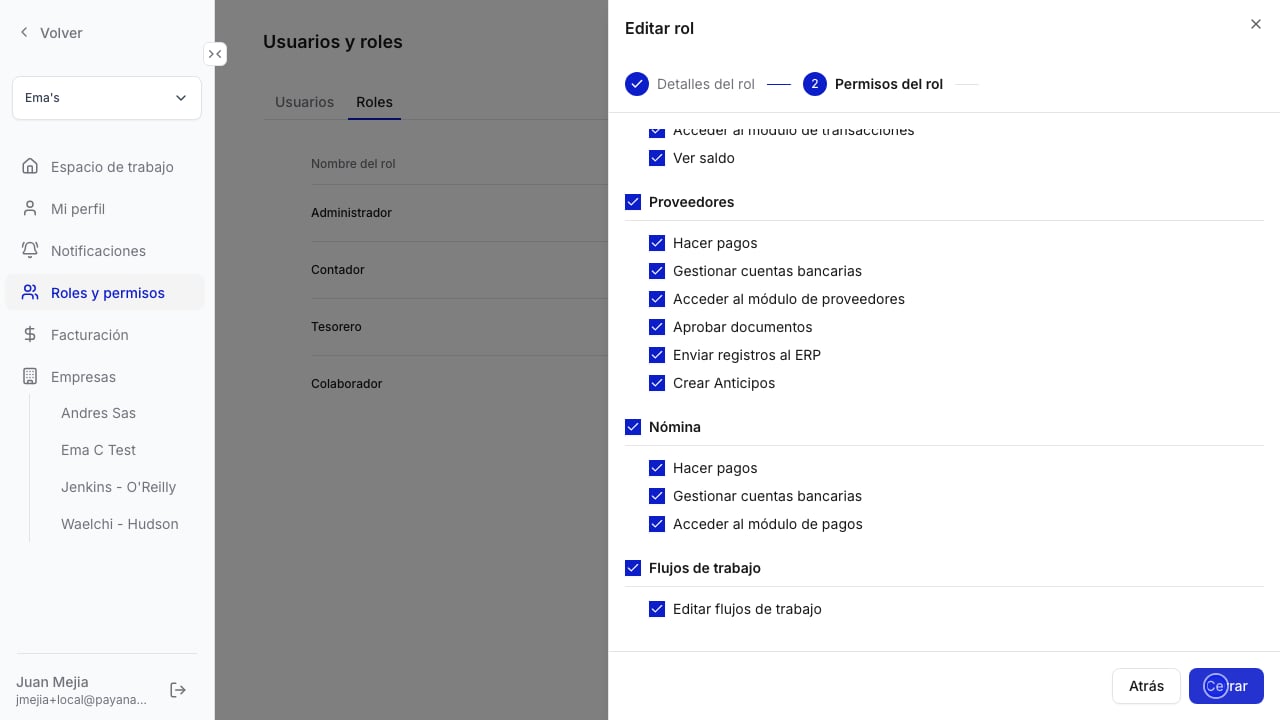
El permiso «Editar flujos de trabajo», dentro del grupo Flujos de trabajo al editar un rol.