

Solo un usuario con permisos de Administrador puede crear, editar o eliminar roles.
Pasos para crear un rol
1
Ingresa a Roles y permisos
Haz clic en el nombre de tu empresa (esquina superior izquierda) y selecciona Configuración. Luego, en el menú lateral, entra a Roles y permisos y abre la pestaña Roles.
2
Haz clic en Agregar rol
En la esquina superior derecha verás el botón Agregar rol. Ahí aparecen tanto los roles predefinidos (con un ícono de enlace, de solo lectura) como los roles personalizados que ya existan (con un ícono de lápiz, editables).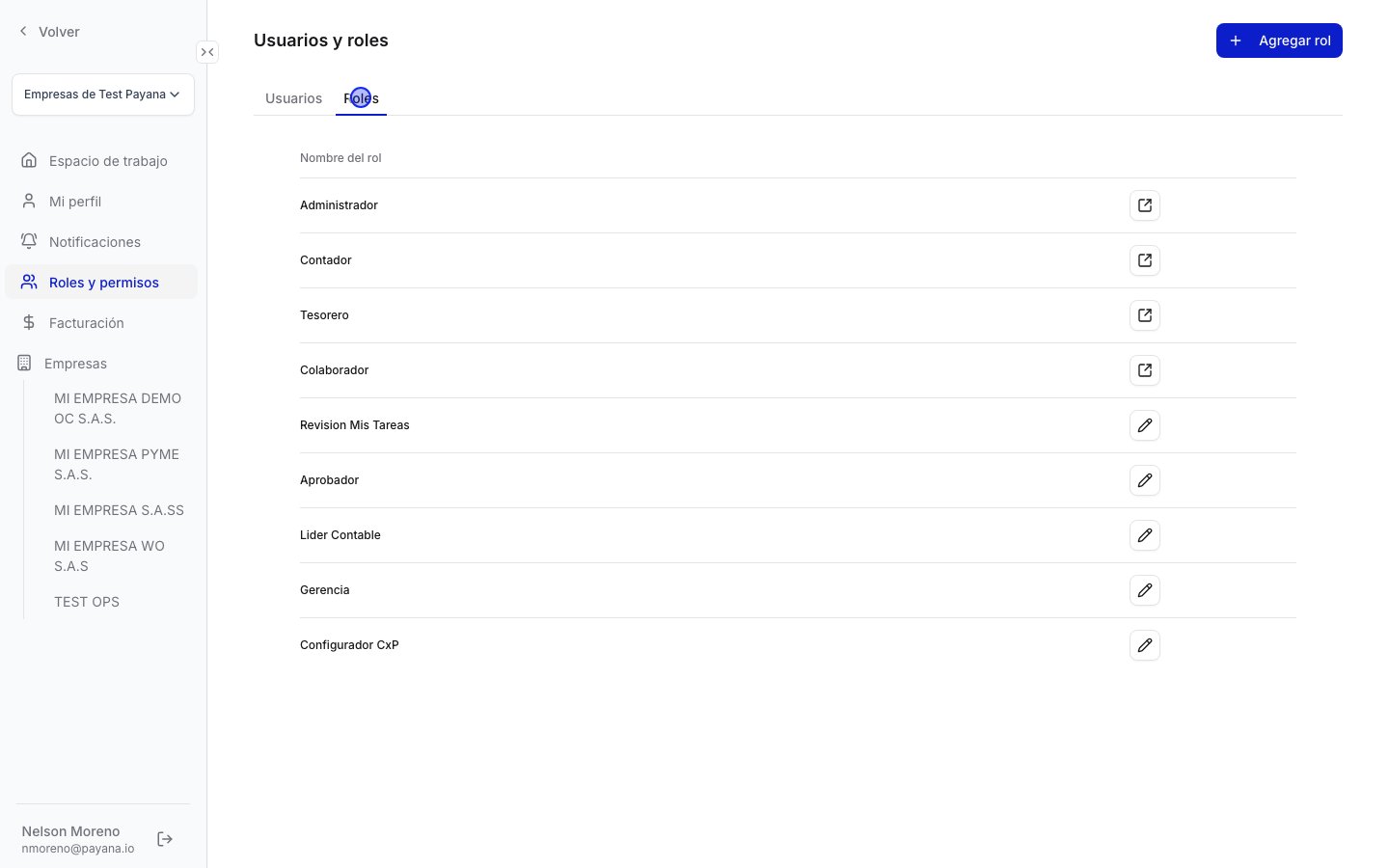
3
Ingresa el nombre del rol
En el paso 1. Detalles del rol, escribe el nombre (por ejemplo, Tesorería, Líder, Encargado o Revisor) y, si quieres, una descripción breve. Luego haz clic en Siguiente.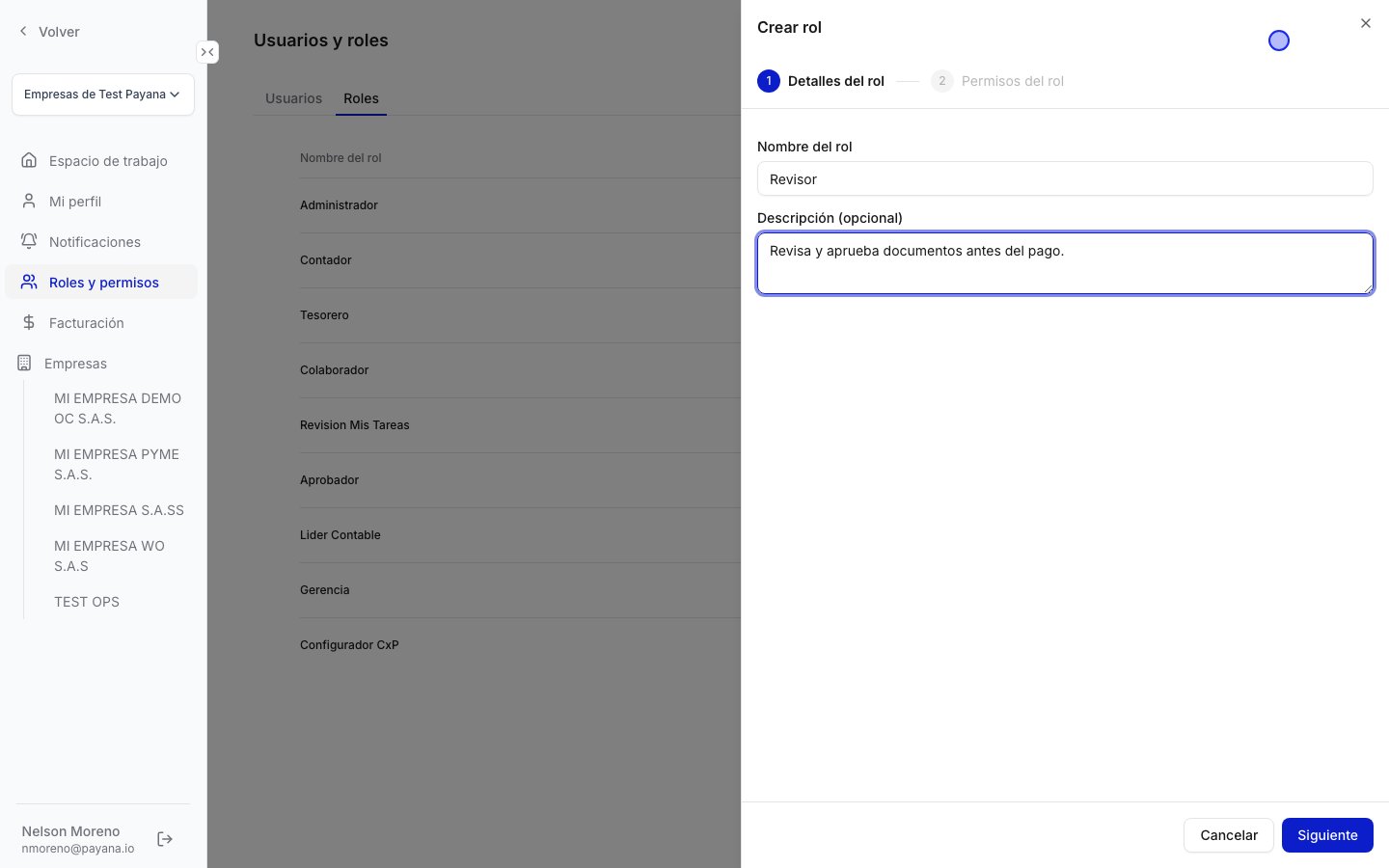
4
Selecciona los permisos del rol
En el paso 2. Permisos del rol marca cada permiso que quieras habilitar. Están agrupados por área — puedes marcar el checkbox del grupo completo o elegir permisos individuales dentro de él.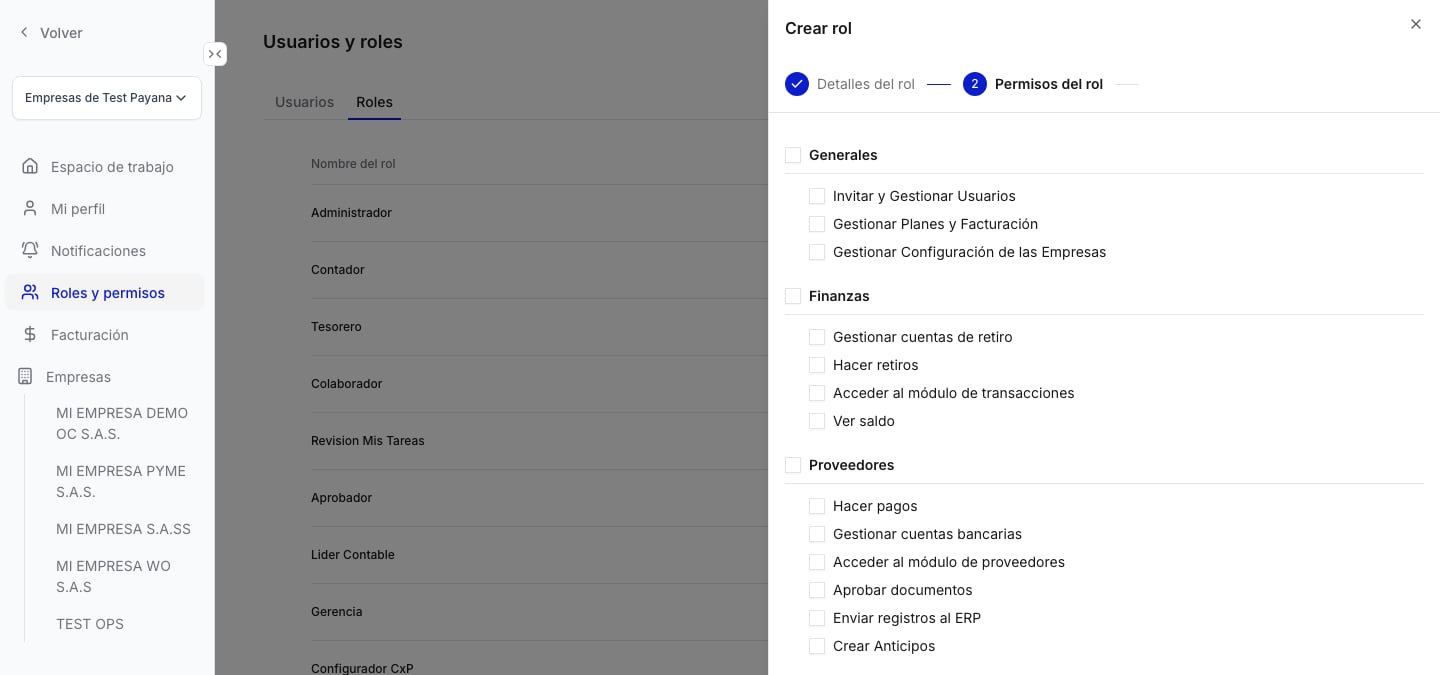

Listado completo de permisos disponibles
Listado completo de permisos disponibles
5
Crea el rol
Haz clic en Crear rol para guardarlo. Ya puedes asignárselo a un usuario nuevo o existente — ver Agregar un usuario a tu espacio de trabajo.
Editar o eliminar un rol personalizado
En la pestaña Roles, haz clic en el ícono de lápiz junto a cualquier rol personalizado para abrir el mismo formulario de dos pasos, ya con los datos cargados, y ajustar su nombre, descripción o permisos.Los roles predefinidos (Administrador, Contador, Tesorero, Colaborador) no se pueden editar ni eliminar — el ícono junto a ellos solo permite consultar sus permisos.
Resultado esperado
El rol queda disponible en la lista de Roles con los permisos que definiste, listo para asignarlo a cualquier usuario de tu espacio de trabajo.