Define los campos propios de tu empresa (área, proyecto, ciudad…) para clasificar documentos, enrutar tus flujos y filtrar en el listado de documentos
Los campos personalizados son atributos que tú defines para describir tus documentos con el lenguaje de tu empresa: Área, Proyecto, Centro de costo, Ciudad, Categoría de gasto, etc. Cada campo tiene un conjunto de valores posibles (por ejemplo, el campo Área puede tener Comercial, Operaciones, Administración).Sirven para tres cosas:
Clasificar documentos: un paso de clasificación asigna a cada documento uno de los valores del campo.
Enrutar el flujo: cada valor puede tomar su propio camino, con responsables y reglas distintas.
Filtrar en el listado de documentos: encuentra rápido “todas las facturas del proyecto X”.
En un paso de clasificación eliges el campo y defines sus valores posibles.
Puedes crear campos directamente desde el panel de un paso de clasificación, sin salir del editor.
1
Abre un paso de clasificación
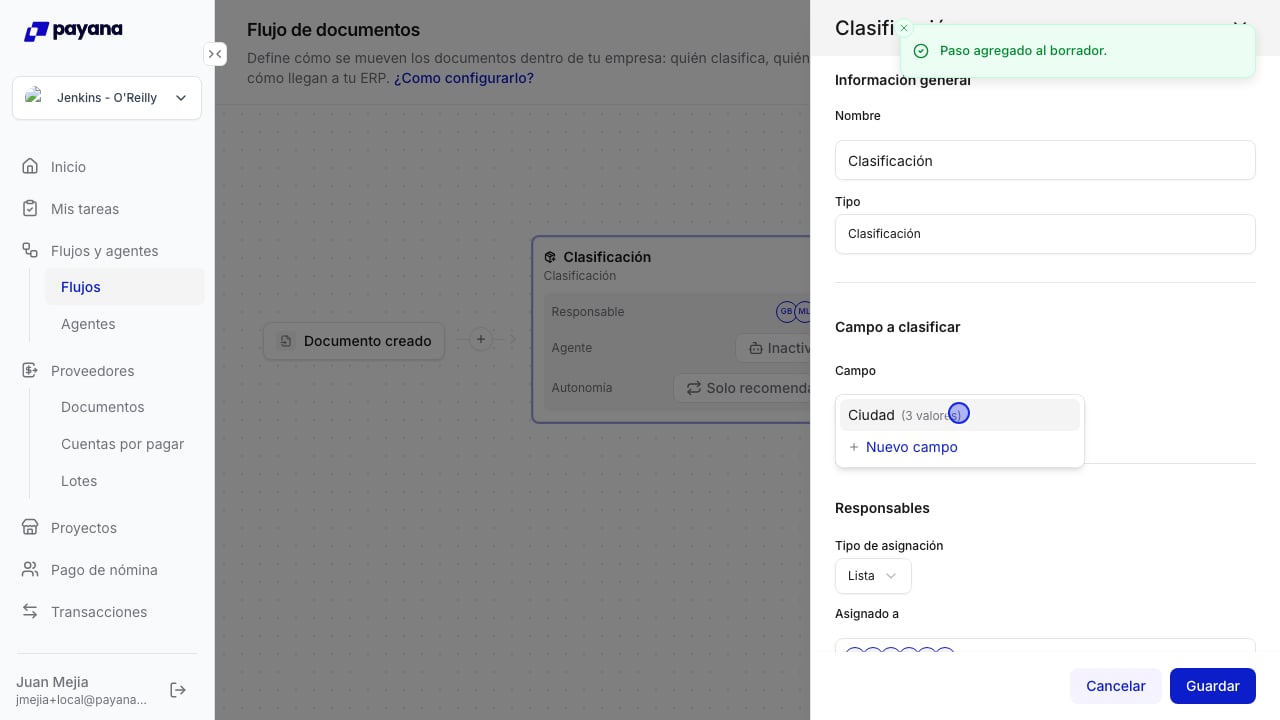
En la sección Campo a clasificar, despliega el selector de campo.
2
Elige un campo existente o crea uno nuevo
Selecciona uno de los campos ya definidos, o elige Nuevo campo y dale un nombre (por ejemplo, Área, Categoría, Ciudad).
El selector de campo: campos existentes con su número de valores y la opción «Nuevo campo».
3
Agrega los valores posibles
En Valores posibles, escribe cada valor y créalo. Puedes buscar entre los existentes o agregar uno nuevo al vuelo.
En «Valores posibles» escribes cada valor y se agrega como chip.
Los valores que definas aquí se convierten en las ramas del paso de clasificación: cada valor puede llevar el documento por un camino distinto en el flujo.
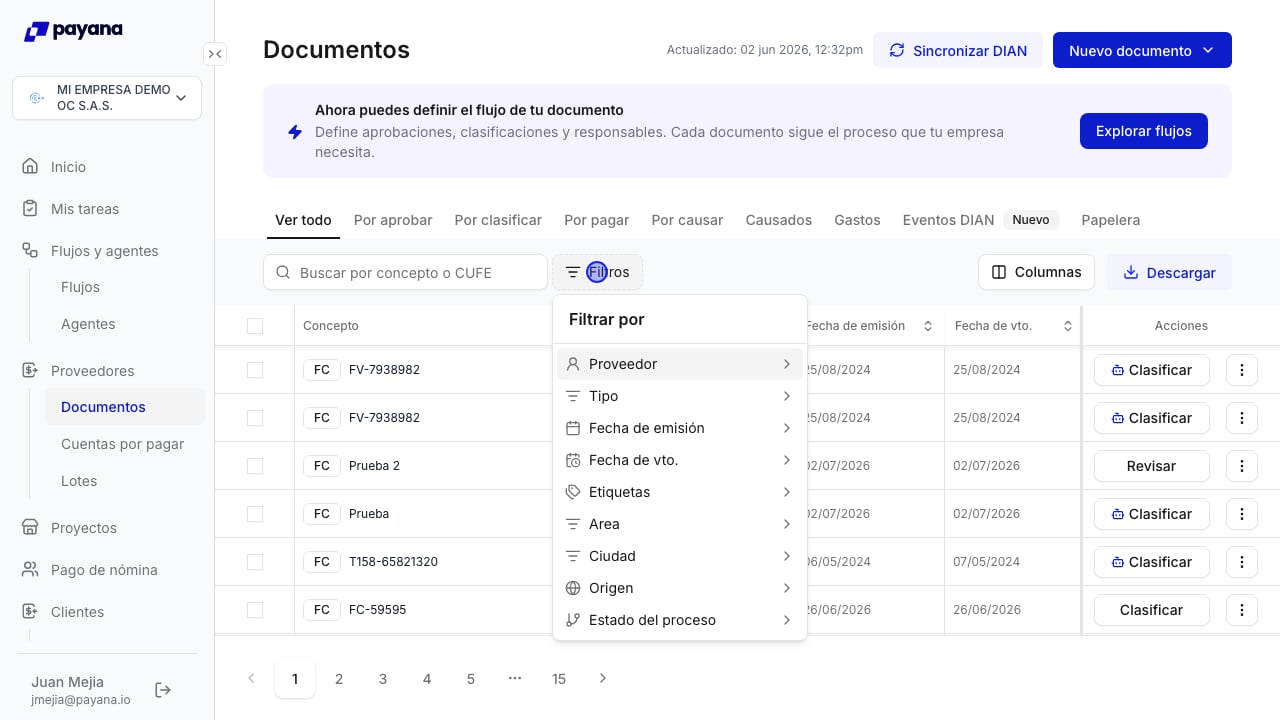
Los campos personalizados también aparecen como filtros en el listado de documentos. Así puedes responder preguntas como:
¿Cuántas facturas hay pendientes del Proyecto Norte?
¿Qué documentos del Área Comercial están esperando aprobación?
El listado de documentos con el panel de filtros abierto: cada campo personalizado de la empresa aparece como un filtro.
Piensa los campos personalizados como las “dimensiones” con las que tu empresa entiende sus gastos. Si tu contabilidad se organiza por centro de costo y proyecto, esos son buenos candidatos a campos personalizados.
Sí. Renombrar no afecta a los flujos ya publicados: el enrutamiento sigue funcionando porque se basa en la identidad del valor, no en su texto. Solo cambia lo que se muestra.
¿Cuántos campos puedo tener?
Depende de la configuración de tu empresa. Si necesitas más campos de los que el editor te permite crear, escríbenos a soporte.
¿La clasificación y el etiquetado son lo mismo?
No. La clasificación asigna un valor de un campo y enruta el flujo por él. El etiquetado aplica una o varias etiquetas para organizar y filtrar, sin cambiar el camino del documento. Ver Agente de etiquetado.
Assistant
Responses are generated using AI and may contain mistakes.