

Prerrequisitos
Antes de comenzar, asegúrate de tener:- Acceso a al correo donde llega el token para ingresar a la DIAN
- Resolución de la DIAN que autoriza los prefijos para documento soporte
Vincular proveedor tecnológico
Sigue estos pasos para vincular a Payana como tu proveedor tecnológico ante la DIAN:1
Acceder a la plataforma DIAN
- Ingresa a la página de la DIAN
- En la parte inferior de la pantalla, selecciona Factura Electrónica – Habilitación
- Elige el tipo de empresa, digita los datos solicitados y haz clic en Entrar
2
Obtener token de acceso
El sistema te mostrará una pantalla informando que el token de acceso llegará al correo electrónico registrado en tu RUT.
- Revisa tu correo electrónico
- Haz clic en el enlace “Ingrese Aquí” en el correo que recibiste
3
Navegar a registro de facturación electrónica
- Una vez en la plataforma de la DIAN, accede al menú principal
- Selecciona Registro y habilitación – Documentos electrónicos
- Selecciona el tipo de documento Factura electrónica
4
Asociar modo de operación
- Ingresa a “Configurar modos de operación”
- Selecciona “Software de un proveedor tecnológico”
- Realiza la búsqueda de Bythewave como tu proveedor tecnológico
- Haz clic en Asociar
5
Obtener el TestSetId
- En la parte inferior, en “Listado de modos de operación asociados”, confirma el modo de operación asociado
- En la columna “Acciones”, haz clic en el ícono del Ojo 👁️
- Te dirigirá a la pantalla “Pruebas de aceptación”
-
En esta pantalla verás un banner informativo que indica que tu empresa se encuentra en el proceso de pruebas de validación. Debes copiar el TestSetId que aparece en el mensaje, ya que lo necesitarás para configurar el web service en Payana.

-
Copia el TestSetId que aparece en el banner (por ejemplo:
1899de6d-c151-462a-83be-8c987b0c11f2) - Compartelo con el equipo de Payana para que pueda completar la habilitación.
Asociar prefijos y rangos de numeración
Una vez vinculado el proveedor tecnológico, el equipo de Payana te solicitará asociar los prefijos autorizados por la DIAN:1
Acceder a la DIAN
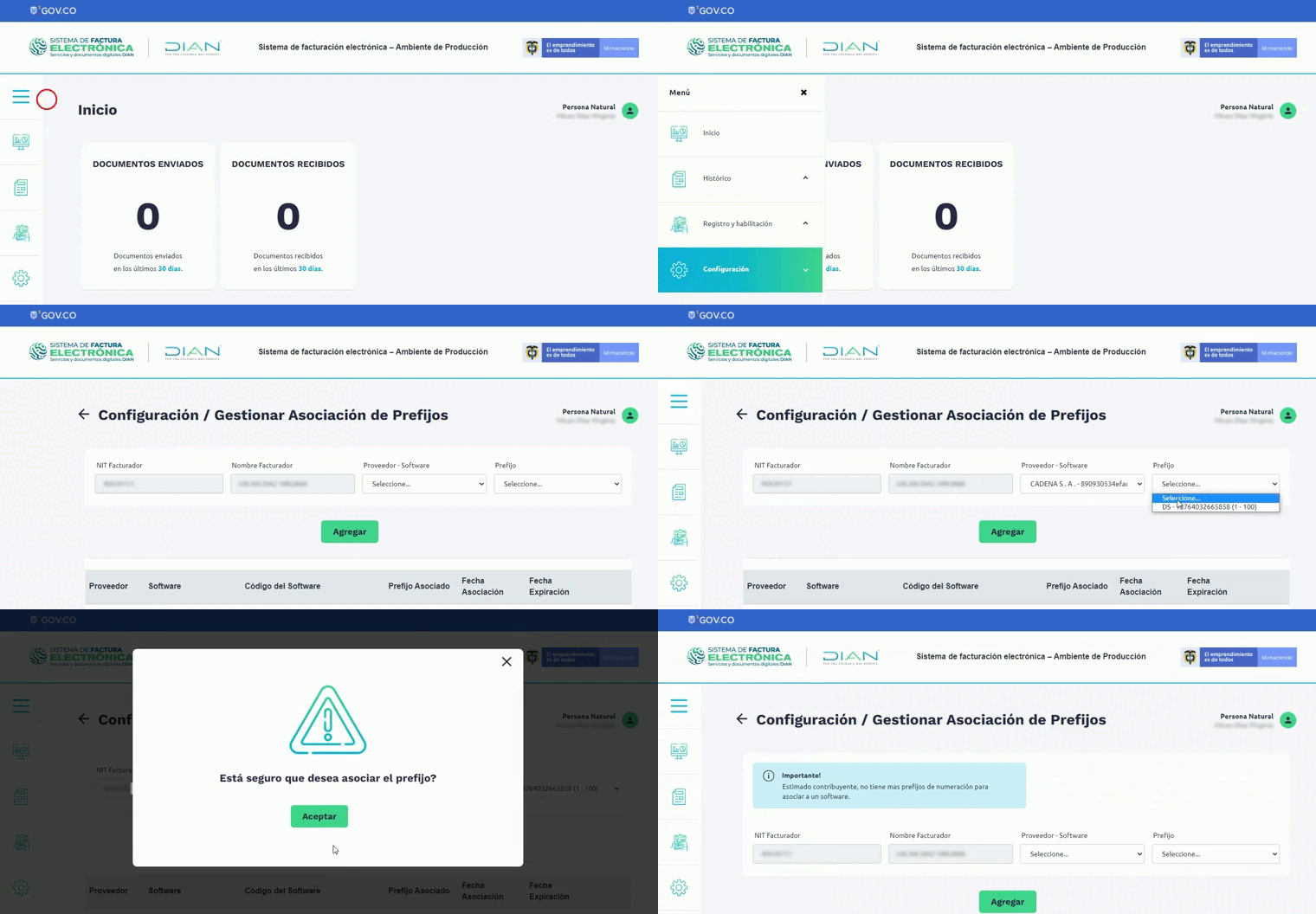
- Ingresa a la página de la DIAN
- En la parte inferior de la pantalla, selecciona Factura Electrónica – Facturando Electrónicamente
- Elige el tipo de empresa, digita los datos solicitados y haz clic en Entrar
- Utiliza el token de acceso que recibiste por correo para ingresar a la plataforma.
2
Navega hasta la gestión de prefijos
- Una vez en la plataforma de la DIAN, accede al menú principal
- Selecciona Configuración y luego Rangos de numeración
3
Asociar prefijos autorizados
En la pantalla de gestión de prefijos verás un formulario en la parte superior y un listado de prefijos asociados en la parte inferior.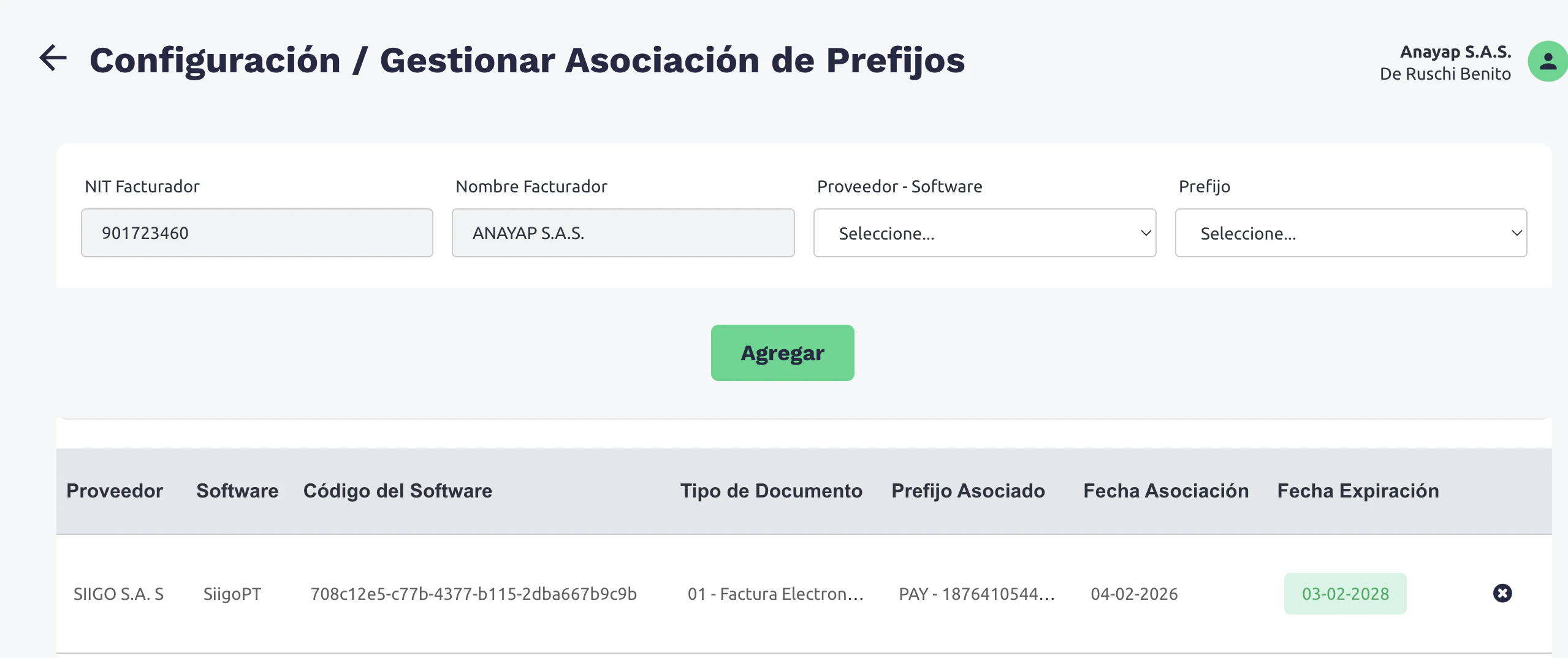
- Prefijo no utilizado
- Prefijo ya en uso
Si el prefijo que deseas asociar no está siendo utilizado por otro proveedor:
- En la parte superior del formulario, selecciona el Proveedor - Software: Bythewave S.A.S - Bythewave-Invc
- Selecciona el Prefijo que deseas asociar del menú desplegable (por ejemplo:
DS - 18764101683825 (1-500)) - Haz clic en el botón Agregar
- El prefijo quedará asociado a Bythewave y aparecerá en el listado inferior
4
Verificar asociación
- Confirma que los prefijos aparezcan correctamente asociados
- Verifica que el estado sea “Activo” o “Sincronizado”
Terminar la configuración
Comparte esta información con el equipo de Payana.- correo electrónico que quieras que aparezca en los documentos soporte
- ciudad y departamento de la empresa
- resolución de documento soporte
- consecutivo. por ejempl: “DS”
- próximo número para el consecutivo (si recién empiezas a usar la numeración entonces es 1)
- fecha de expiración de la resolución