> ## Documentation Index
> Fetch the complete documentation index at: https://docs.payana.la/llms.txt
> Use this file to discover all available pages before exploring further.
# Crear y editar roles personalizados
> Cómo crear un rol a la medida en Payana y elegir exactamente qué puede ver y hacer cada usuario que lo tenga asignado.
Además de los roles predefinidos (**Administrador**, **Contador**, **Tesorero**, **Colaborador**), puedes crear tus propios roles y elegir permiso por permiso qué puede hacer cada uno dentro de Payana — por ejemplo, un rol de **Tesorería**, **Líder Contable**, **Revisor** o **Aprobador**.
Solo un usuario con permisos de **Administrador** puede crear, editar o eliminar roles.
## Pasos para crear un rol
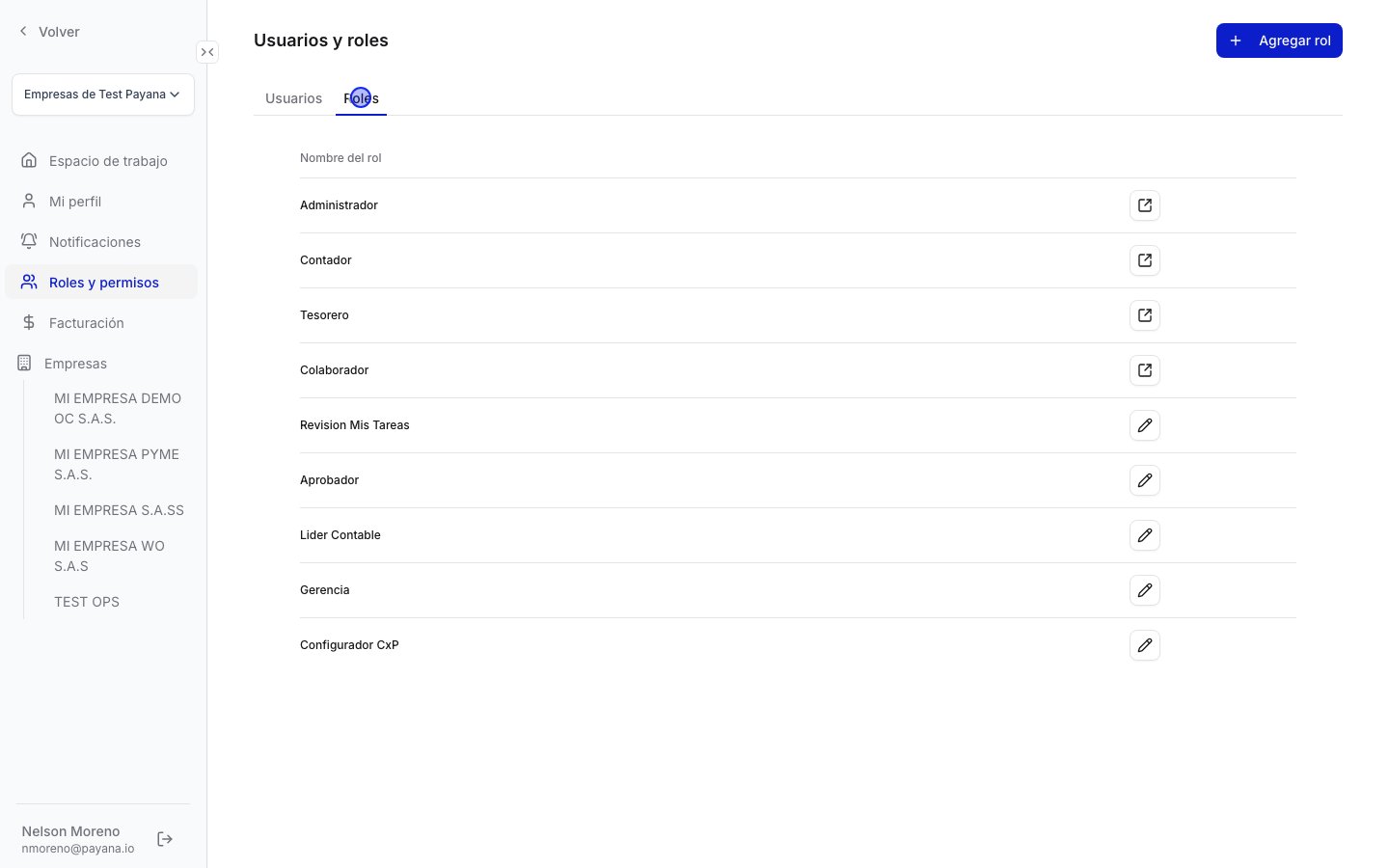
Haz clic en el nombre de tu empresa (esquina superior izquierda) y selecciona **Configuración**. Luego, en el menú lateral, entra a **Roles y permisos** y abre la pestaña **Roles**.
En la esquina superior derecha verás el botón **Agregar rol**. Ahí aparecen tanto los roles predefinidos (con un ícono de enlace, de solo lectura) como los roles personalizados que ya existan (con un ícono de lápiz, editables).
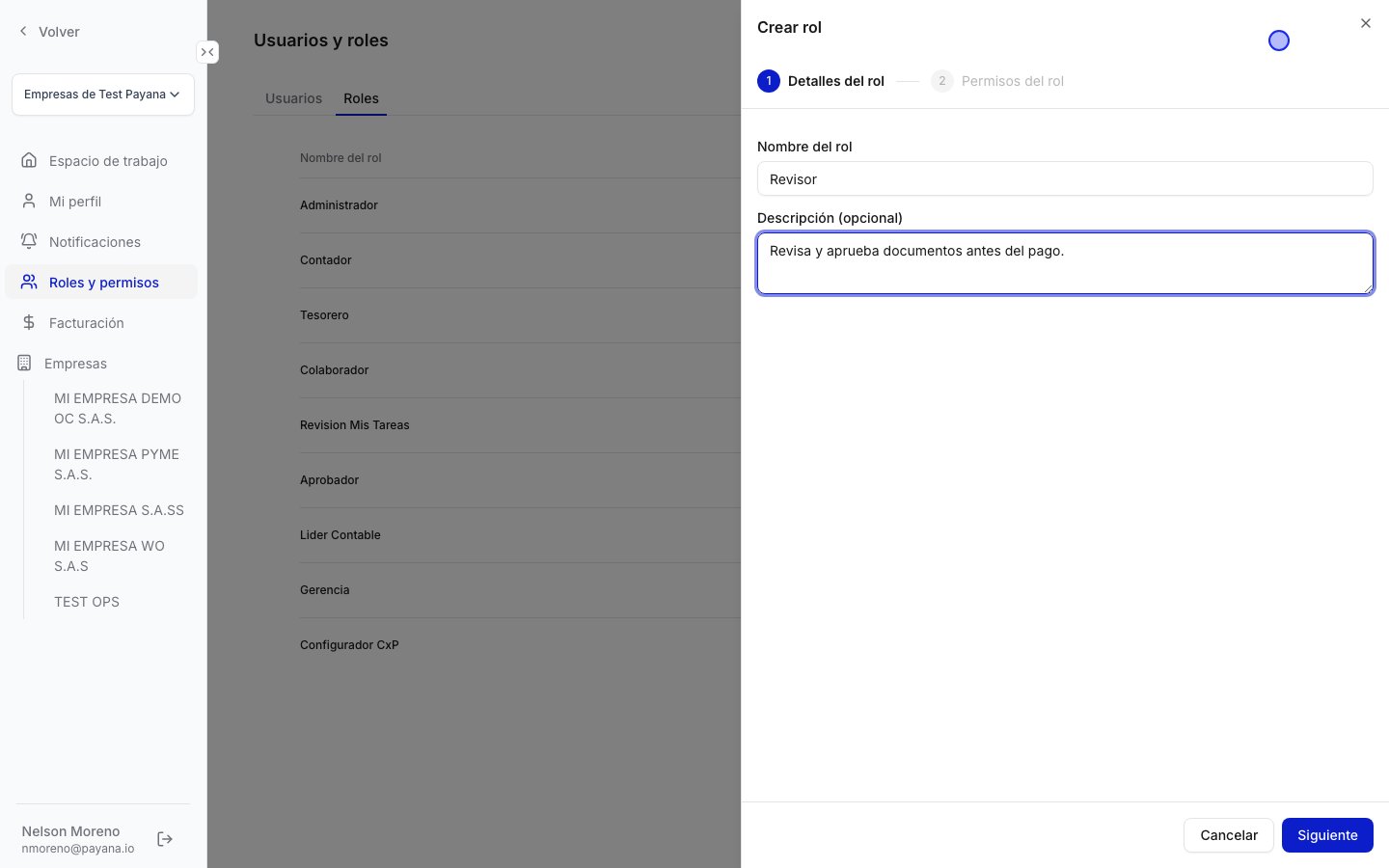
 En el paso **1. Detalles del rol**, escribe el **nombre** (por ejemplo, Tesorería, Líder, Encargado o Revisor) y, si quieres, una **descripción** breve. Luego haz clic en **Siguiente**.
 En el paso **2. Permisos del rol** marca cada permiso que quieras habilitar. Están agrupados por área — puedes marcar el checkbox del grupo completo o elegir permisos individuales dentro de él.
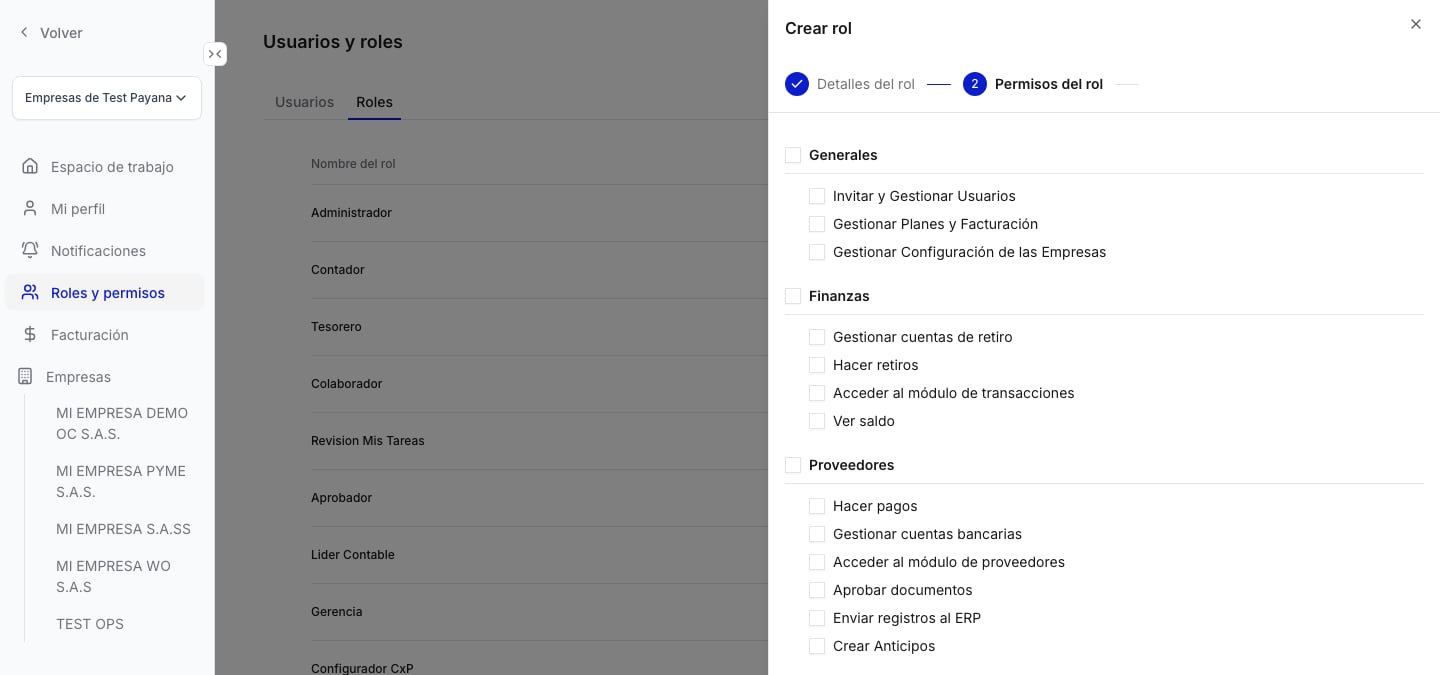
 | Grupo | Permiso |
| --------------------- | --------------------------------------- |
| **Generales** | Invitar y Gestionar Usuarios |
| | Gestionar Planes y Facturación |
| | Gestionar Configuración de las Empresas |
| **Finanzas** | Gestionar cuentas de retiro |
| | Hacer retiros |
| | Acceder al módulo de transacciones |
| | Ver saldo |
| **Proveedores** | Hacer pagos |
| | Gestionar cuentas bancarias |
| | Acceder al módulo de proveedores |
| | Aprobar documentos |
| | Enviar registros al ERP |
| | Crear Anticipos |
| **Nómina** | Hacer pagos |
| | Gestionar cuentas bancarias |
| | Acceder al módulo de pagos |
| **Flujos de trabajo** | Editar flujos de trabajo |
Haz clic en **Crear rol** para guardarlo. Ya puedes asignárselo a un usuario nuevo o existente — ver [Agregar un usuario a tu espacio de trabajo](/usuarios/agregar-usuario).
## Editar o eliminar un rol personalizado
En la pestaña **Roles**, haz clic en el ícono de lápiz junto a cualquier rol personalizado para abrir el mismo formulario de dos pasos, ya con los datos cargados, y ajustar su nombre, descripción o permisos.
Los roles predefinidos (**Administrador**, **Contador**, **Tesorero**, **Colaborador**) no se pueden editar ni eliminar — el ícono junto a ellos solo permite consultar sus permisos.
Cambiar los permisos de un rol afecta de inmediato a **todos los usuarios** que lo tengan asignado.
## Resultado esperado
El rol queda disponible en la lista de **Roles** con los permisos que definiste, listo para asignarlo a cualquier usuario de tu espacio de trabajo.
| Grupo | Permiso |
| --------------------- | --------------------------------------- |
| **Generales** | Invitar y Gestionar Usuarios |
| | Gestionar Planes y Facturación |
| | Gestionar Configuración de las Empresas |
| **Finanzas** | Gestionar cuentas de retiro |
| | Hacer retiros |
| | Acceder al módulo de transacciones |
| | Ver saldo |
| **Proveedores** | Hacer pagos |
| | Gestionar cuentas bancarias |
| | Acceder al módulo de proveedores |
| | Aprobar documentos |
| | Enviar registros al ERP |
| | Crear Anticipos |
| **Nómina** | Hacer pagos |
| | Gestionar cuentas bancarias |
| | Acceder al módulo de pagos |
| **Flujos de trabajo** | Editar flujos de trabajo |
Haz clic en **Crear rol** para guardarlo. Ya puedes asignárselo a un usuario nuevo o existente — ver [Agregar un usuario a tu espacio de trabajo](/usuarios/agregar-usuario).
## Editar o eliminar un rol personalizado
En la pestaña **Roles**, haz clic en el ícono de lápiz junto a cualquier rol personalizado para abrir el mismo formulario de dos pasos, ya con los datos cargados, y ajustar su nombre, descripción o permisos.
Los roles predefinidos (**Administrador**, **Contador**, **Tesorero**, **Colaborador**) no se pueden editar ni eliminar — el ícono junto a ellos solo permite consultar sus permisos.
Cambiar los permisos de un rol afecta de inmediato a **todos los usuarios** que lo tengan asignado.
## Resultado esperado
El rol queda disponible en la lista de **Roles** con los permisos que definiste, listo para asignarlo a cualquier usuario de tu espacio de trabajo.