> ## Documentation Index
> Fetch the complete documentation index at: https://docs.payana.la/llms.txt
> Use this file to discover all available pages before exploring further.
# Agregar un usuario a tu espacio de trabajo
> Cómo invitar usuarios a Payana, asignarles un rol y qué hacer si la invitación caduca.
Desde Payana puedes invitar nuevos usuarios a tu espacio de trabajo y asignarles un rol que define qué pueden ver y hacer dentro de la plataforma.
Solo un usuario con permisos de **Administrador** puede agregar nuevos usuarios.
## Pasos
Ve a **Configuración > Roles y usuarios** y haz clic en el botón **Agregar usuario**, ubicado en la esquina superior derecha.
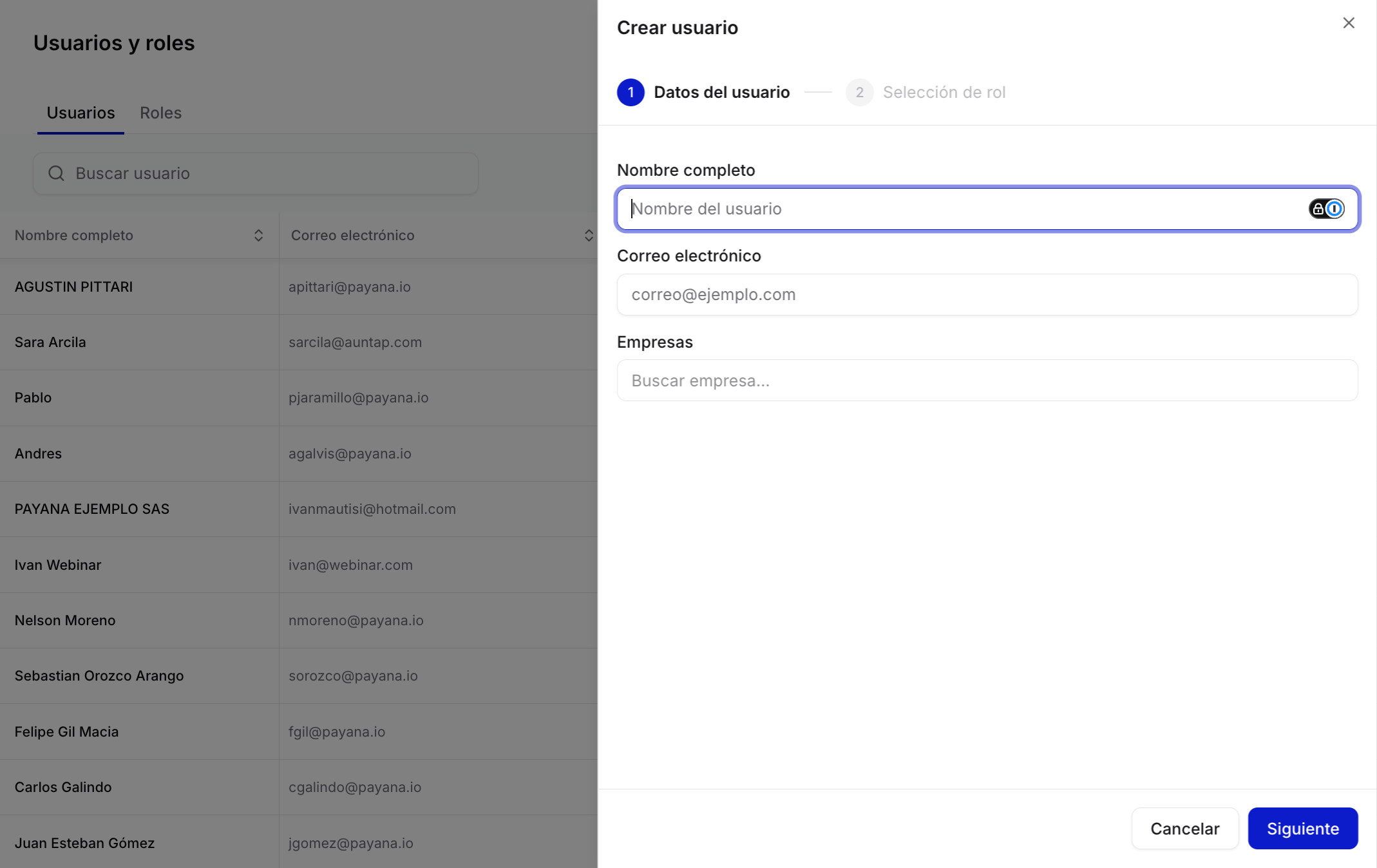
Ingresa el **nombre completo** y el **correo electrónico** del usuario que quieres invitar.
Si tu espacio de trabajo es multiempresa, selecciona en **Empresas** a cuáles podrá ingresar este usuario.
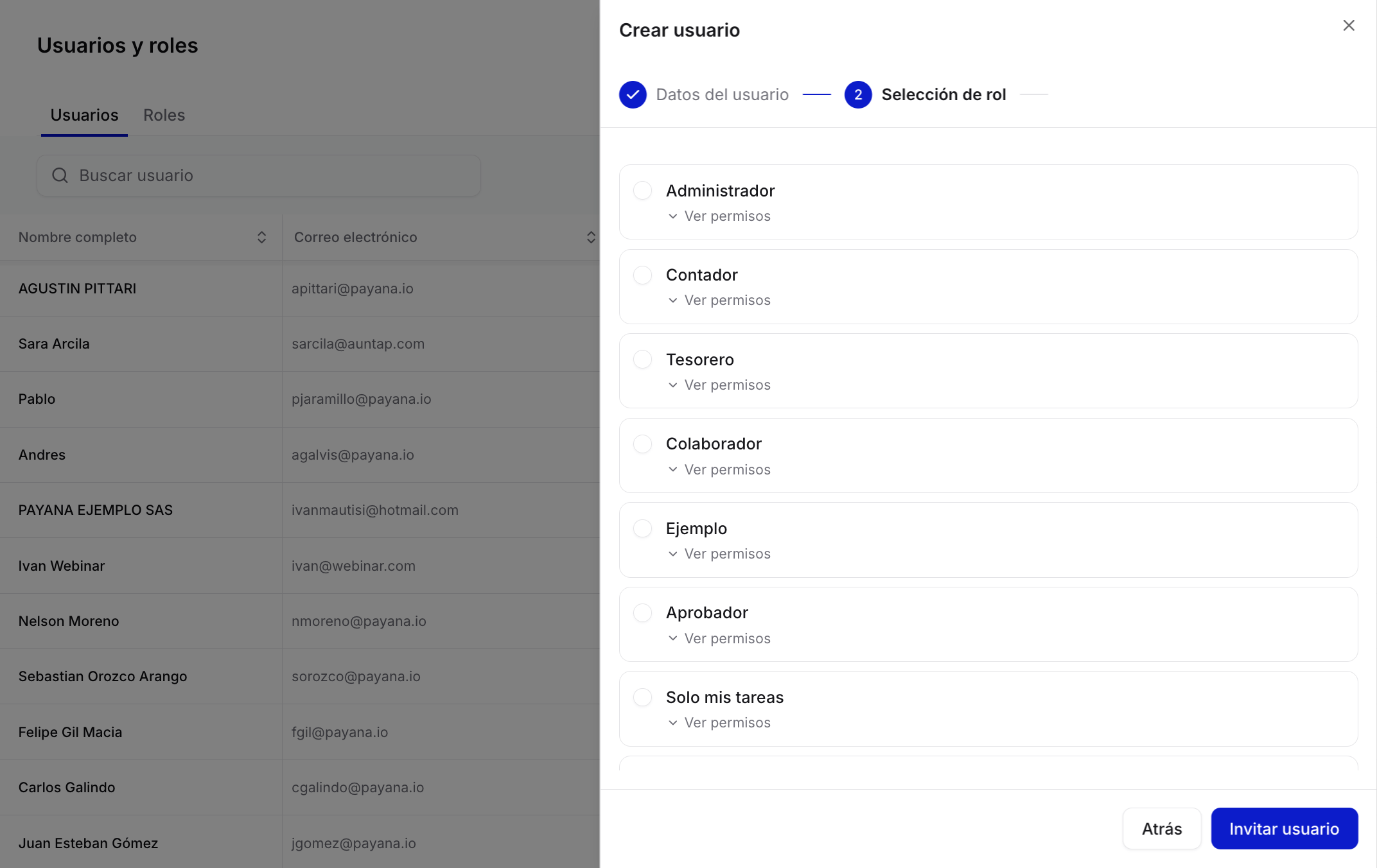
 Elige el rol que tendrá el usuario: **Administrador**, **Contador**, **Tesorero**, **Colaborador**, o crea tu propio rol con permisos específicos.
Cada rol determina a qué secciones y acciones puede acceder el usuario. Puedes ver el detalle de permisos de cada rol haciendo clic en **Ver permisos**. Si ninguno se ajusta a lo que necesitas, puedes [crear un rol personalizado](/usuarios/crear-editar-roles).
Haz clic en **Invitar usuario** para enviar la invitación.
Elige el rol que tendrá el usuario: **Administrador**, **Contador**, **Tesorero**, **Colaborador**, o crea tu propio rol con permisos específicos.
Cada rol determina a qué secciones y acciones puede acceder el usuario. Puedes ver el detalle de permisos de cada rol haciendo clic en **Ver permisos**. Si ninguno se ajusta a lo que necesitas, puedes [crear un rol personalizado](/usuarios/crear-editar-roles).
Haz clic en **Invitar usuario** para enviar la invitación.
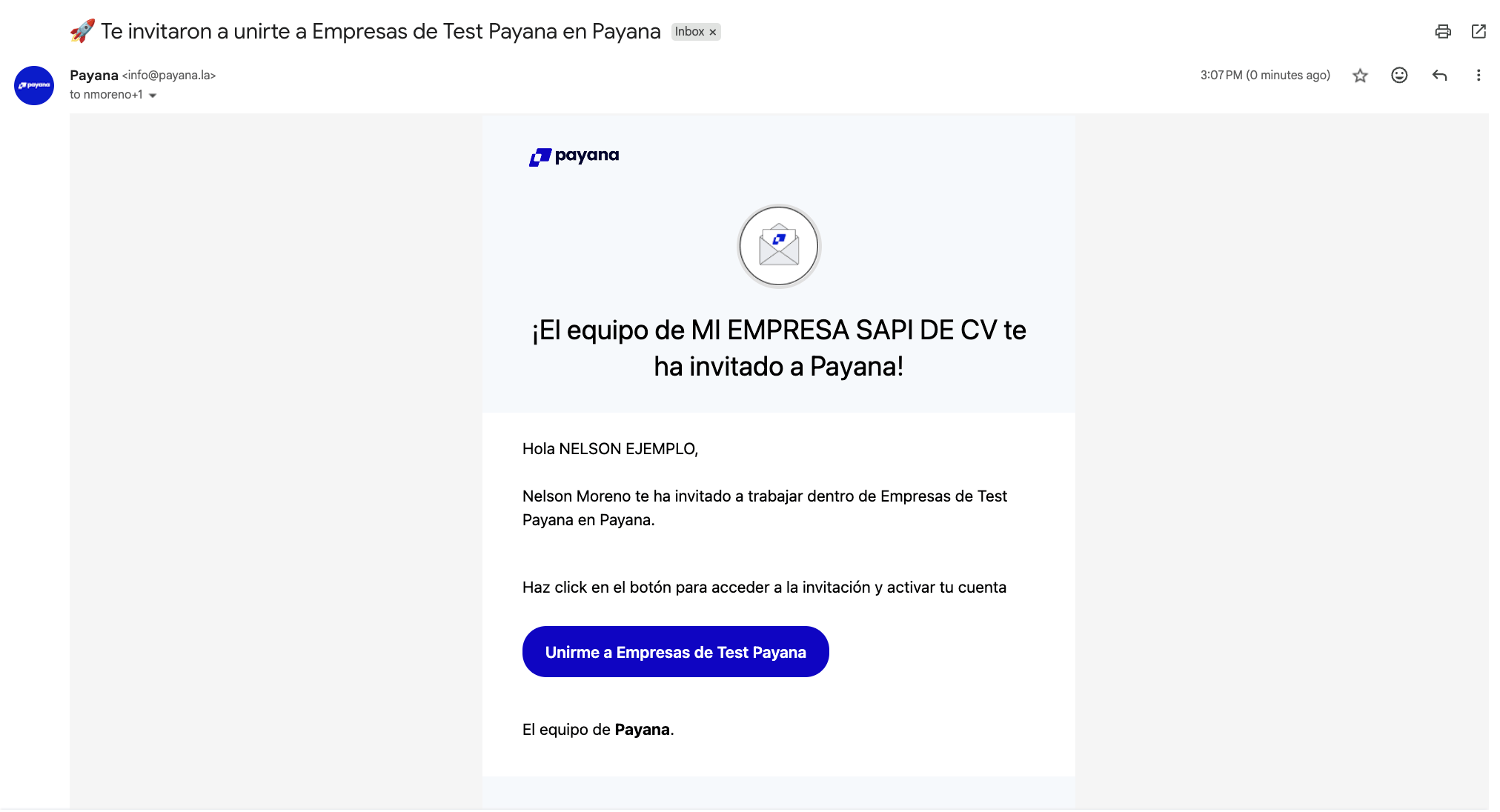
 El usuario invitado recibe un correo de Payana para unirse al espacio de trabajo. Debe hacer clic en el botón de la invitación antes de que pase **1 hora**, ya que después caduca.
 Si la invitación caduca, puedes [reenviarla](/usuarios/reenviar-invitacion) directamente desde la tabla de usuarios, sin repetir todo el proceso.
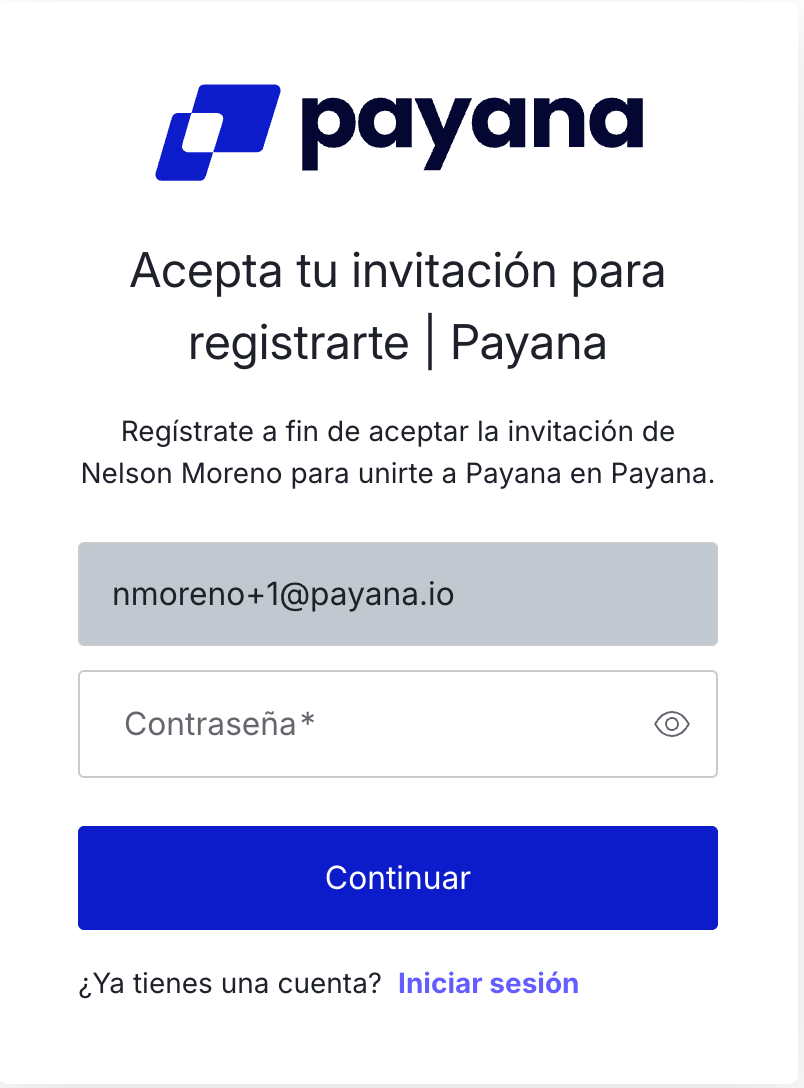
Al hacer clic en el botón del correo, el usuario llega a una pantalla donde su correo ya aparece precargado. Solo debe definir su contraseña y hacer clic en **Continuar** para activar su cuenta.
Si la invitación caduca, puedes [reenviarla](/usuarios/reenviar-invitacion) directamente desde la tabla de usuarios, sin repetir todo el proceso.
Al hacer clic en el botón del correo, el usuario llega a una pantalla donde su correo ya aparece precargado. Solo debe definir su contraseña y hacer clic en **Continuar** para activar su cuenta.
 ## Resultado esperado
El usuario queda activo en tu espacio de trabajo, con el rol y las empresas que le asignaste, y puede iniciar sesión en Payana con su correo y contraseña.
## Resultado esperado
El usuario queda activo en tu espacio de trabajo, con el rol y las empresas que le asignaste, y puede iniciar sesión en Payana con su correo y contraseña.