> ## Documentation Index
> Fetch the complete documentation index at: https://docs.payana.la/llms.txt
> Use this file to discover all available pages before exploring further.
# Registro manual en el ERP
> Cómo registrar manualmente un pago en tu ERP desde Payana
## Registro manual en el ERP
Este es un proceso **manual**: tú iniciás el registro desde Payana cuando lo necesitás. Si tu empresa tiene el [registro automático de egresos](/pagos/registro-egresos-automatico) activado, Payana lo hace por ti al confirmar cada pago — sin necesidad de seguir estos pasos.
Cuando el registro automático no está habilitado o falló, podés registrar el pago en tu ERP directamente desde Payana. En esta guía se explica cómo abrir el formulario de registro, completar la información y ver el resultado.
## Abrir el formulario de registro
En la sección **Pagos**, localiza la columna **Pago ERP**.
Haz clic en el **lápiz** en la columna Pago ERP. Se abrirá una pantalla con la información del egreso y el formulario de registro en el ERP
## Completar y registrar en el ERP
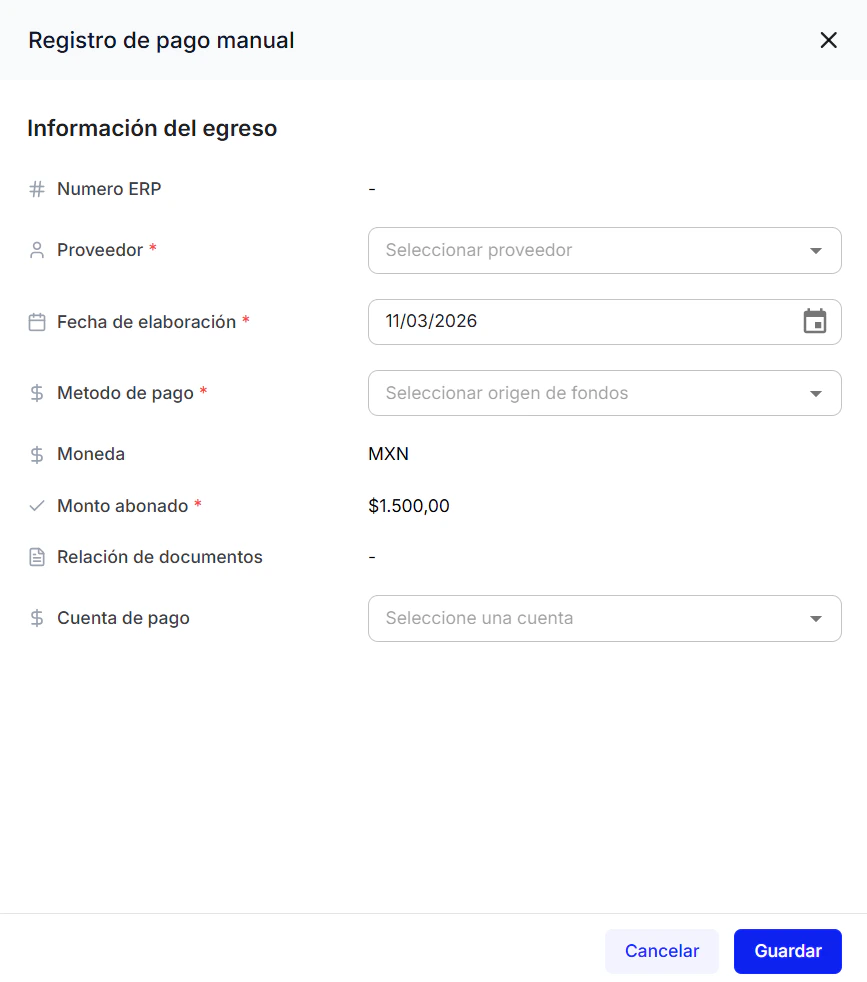
En la pantalla de registro, Payana replica el proveedor, fecha de elaboración, método de pago, etc., que tienes en el ERP. Solo debes completar la información faltante y hacer clic en **Guardar** o **Registrar en el ERP** (abajo a la derecha).
## Después del registro
Cuando el registro esté terminado, en la columna **Pago ERP** ya no aparecerá el lápiz para ejecutar la acción; en su lugar se mostrará el **número ERP** con el que quedó registrado el pago en el ERP.
## Más información sobre ERPs
Para detalles sobre integraciones con ERPs en general, consulta la sección [**Integraciones con ERPs**](/integraciones-erps/introduccion).
 ## Completar y registrar en el ERP
En la pantalla de registro, Payana replica el proveedor, fecha de elaboración, método de pago, etc., que tienes en el ERP. Solo debes completar la información faltante y hacer clic en **Guardar** o **Registrar en el ERP** (abajo a la derecha).
## Completar y registrar en el ERP
En la pantalla de registro, Payana replica el proveedor, fecha de elaboración, método de pago, etc., que tienes en el ERP. Solo debes completar la información faltante y hacer clic en **Guardar** o **Registrar en el ERP** (abajo a la derecha).
 ## Después del registro
Cuando el registro esté terminado, en la columna **Pago ERP** ya no aparecerá el lápiz para ejecutar la acción; en su lugar se mostrará el **número ERP** con el que quedó registrado el pago en el ERP.
## Más información sobre ERPs
Para detalles sobre integraciones con ERPs en general, consulta la sección [**Integraciones con ERPs**](/integraciones-erps/introduccion).
## Después del registro
Cuando el registro esté terminado, en la columna **Pago ERP** ya no aparecerá el lápiz para ejecutar la acción; en su lugar se mostrará el **número ERP** con el que quedó registrado el pago en el ERP.
## Más información sobre ERPs
Para detalles sobre integraciones con ERPs en general, consulta la sección [**Integraciones con ERPs**](/integraciones-erps/introduccion).