> ## Documentation Index
> Fetch the complete documentation index at: https://docs.payana.la/llms.txt
> Use this file to discover all available pages before exploring further.
# Comprobante Contable con SiigoNube
> Cómo registrar un comprobante contable (CC) en Siigo Nube desde Payana definiendo tú mismo el asiento de débitos y créditos.
Además de causar facturas, en Payana puedes registrar un **Comprobante Contable (CC)** directamente en Siigo Nube. Es el asiento contable donde **tú defines** las cuentas del **débito** y del **crédito**, y Payana lo envía a Siigo tal como lo armaste.
A diferencia de la [causación de facturas](/integraciones-erps/siigo/causacion-con-siigo) —donde Payana propone la contabilización— aquí tú controlas el asiento completo. Es útil para ajustes, reclasificaciones, provisiones, notas contables y demás movimientos que prefieres registrar manualmente.
***
### 🟢 Paso 1: Abre el detalle de causación
El punto de entrada es el mismo que para una factura. Desde el panel principal:
* En **Colombia:** haz clic en **"Causar documento"**.
* En **México:** haz clic en **"Registrar documento"**.
La vista se abre por defecto como factura (**FC**). Para registrar un comprobante contable, en el campo **Tipo** selecciona **CC**.
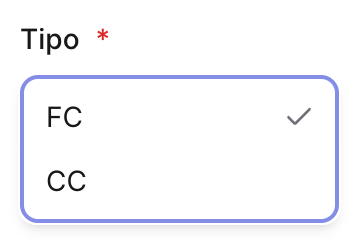 Al cambiar el tipo, el formulario se adapta: desaparecen los campos propios de una factura (como la sección de pagos) y aparece el detalle contable donde defines tú mismo el asiento.
**Payana recuerda tu elección.** Una vez que guardas o generas el documento como Comprobante Contable, la próxima vez que abras ese documento la vista ya se cargará directamente como comprobante, sin que tengas que volver a cambiar el Tipo.
### 📒 Paso 2: Selecciona el Diario
Elige el **Diario** (tipo de comprobante) de Siigo Nube con el que quieres que quede registrado el asiento.
El **Diario es obligatorio** en un comprobante contable. Si no lo seleccionas, Payana no te dejará causar.
### 📝 Paso 3: Arma las líneas contables (débito y crédito)
Agrega una línea por cada movimiento del asiento. En cada línea defines:
1. **Cuenta contable:** la cuenta del PUC donde va el movimiento.
2. **Centro de costo:** si tu cuenta lo requiere.
3. **Valor:** al **débito** o al **crédito** según corresponda.
Un comprobante contable debe quedar **balanceado**: la suma de los débitos tiene que ser igual a la suma de los créditos. Payana te avisa si el asiento está descuadrado.
### 👥 Paso 4: Detalle de cartera (cuando aplique)
Si alguna de tus cuentas es de **cartera** (por cobrar o por pagar), puedes agregar el **detalle contable**: el tercero y los **vencimientos** (fechas de la cuota) para que la cartera quede correctamente asociada en Siigo.
El **cruce de saldos** (aplicar el movimiento contra un documento existente) **aún no está disponible** desde Payana. Si necesitas hacer un cruce, realízalo directamente en Siigo Nube.
### 🚀 Paso 5: Envía a Siigo Nube
Cuando el asiento esté completo y balanceado, haz clic en **"Causar y continuar"**.
* Payana envía el comprobante vía API a tu cuenta de Siigo Nube.
* **Confirmación:** verás un mensaje de éxito con el consecutivo con el que quedó guardado el comprobante en Siigo.
¿Aún no quieres enviarlo a Siigo? Usa **"Guardar"** para dejar el comprobante como borrador y retomarlo después; la próxima vez el documento ya se abrirá como CC.
### 📊 Paso 6: Verificación en Siigo
Entra a tu cuenta de Siigo Nube y busca el comprobante bajo el **Diario** que seleccionaste. Verás el asiento con los débitos y créditos tal como los armaste en Payana.
***
### 💡 Tips Pro
* **Comprobante vs. factura:** el comprobante contable te da control total del asiento (defines tú los débitos y créditos). Si solo quieres causar una factura con la contabilización que Payana propone, usa la [causación con Siigo](/integraciones-erps/siigo/causacion-con-siigo).
* **Balanceo:** revisa siempre que débitos y créditos cuadren antes de causar; es el motivo más común de rechazo.
* **Conexión previa:** al igual que con la causación de facturas, necesitas tener conectadas tus **credenciales de API** de Siigo Nube en los parámetros de Payana.
Al cambiar el tipo, el formulario se adapta: desaparecen los campos propios de una factura (como la sección de pagos) y aparece el detalle contable donde defines tú mismo el asiento.
**Payana recuerda tu elección.** Una vez que guardas o generas el documento como Comprobante Contable, la próxima vez que abras ese documento la vista ya se cargará directamente como comprobante, sin que tengas que volver a cambiar el Tipo.
### 📒 Paso 2: Selecciona el Diario
Elige el **Diario** (tipo de comprobante) de Siigo Nube con el que quieres que quede registrado el asiento.
El **Diario es obligatorio** en un comprobante contable. Si no lo seleccionas, Payana no te dejará causar.
### 📝 Paso 3: Arma las líneas contables (débito y crédito)
Agrega una línea por cada movimiento del asiento. En cada línea defines:
1. **Cuenta contable:** la cuenta del PUC donde va el movimiento.
2. **Centro de costo:** si tu cuenta lo requiere.
3. **Valor:** al **débito** o al **crédito** según corresponda.
Un comprobante contable debe quedar **balanceado**: la suma de los débitos tiene que ser igual a la suma de los créditos. Payana te avisa si el asiento está descuadrado.
### 👥 Paso 4: Detalle de cartera (cuando aplique)
Si alguna de tus cuentas es de **cartera** (por cobrar o por pagar), puedes agregar el **detalle contable**: el tercero y los **vencimientos** (fechas de la cuota) para que la cartera quede correctamente asociada en Siigo.
El **cruce de saldos** (aplicar el movimiento contra un documento existente) **aún no está disponible** desde Payana. Si necesitas hacer un cruce, realízalo directamente en Siigo Nube.
### 🚀 Paso 5: Envía a Siigo Nube
Cuando el asiento esté completo y balanceado, haz clic en **"Causar y continuar"**.
* Payana envía el comprobante vía API a tu cuenta de Siigo Nube.
* **Confirmación:** verás un mensaje de éxito con el consecutivo con el que quedó guardado el comprobante en Siigo.
¿Aún no quieres enviarlo a Siigo? Usa **"Guardar"** para dejar el comprobante como borrador y retomarlo después; la próxima vez el documento ya se abrirá como CC.
### 📊 Paso 6: Verificación en Siigo
Entra a tu cuenta de Siigo Nube y busca el comprobante bajo el **Diario** que seleccionaste. Verás el asiento con los débitos y créditos tal como los armaste en Payana.
***
### 💡 Tips Pro
* **Comprobante vs. factura:** el comprobante contable te da control total del asiento (defines tú los débitos y créditos). Si solo quieres causar una factura con la contabilización que Payana propone, usa la [causación con Siigo](/integraciones-erps/siigo/causacion-con-siigo).
* **Balanceo:** revisa siempre que débitos y créditos cuadren antes de causar; es el motivo más común de rechazo.
* **Conexión previa:** al igual que con la causación de facturas, necesitas tener conectadas tus **credenciales de API** de Siigo Nube en los parámetros de Payana.