> ## Documentation Index
> Fetch the complete documentation index at: https://docs.payana.la/llms.txt
> Use this file to discover all available pages before exploring further.
# Configurar orígenes de fondos
> Asocia las cuentas desde las que realizas pagos en Payana con sus equivalentes en tu ERP para que los egresos se registren correctamente.
## ¿Por qué configurarlo?
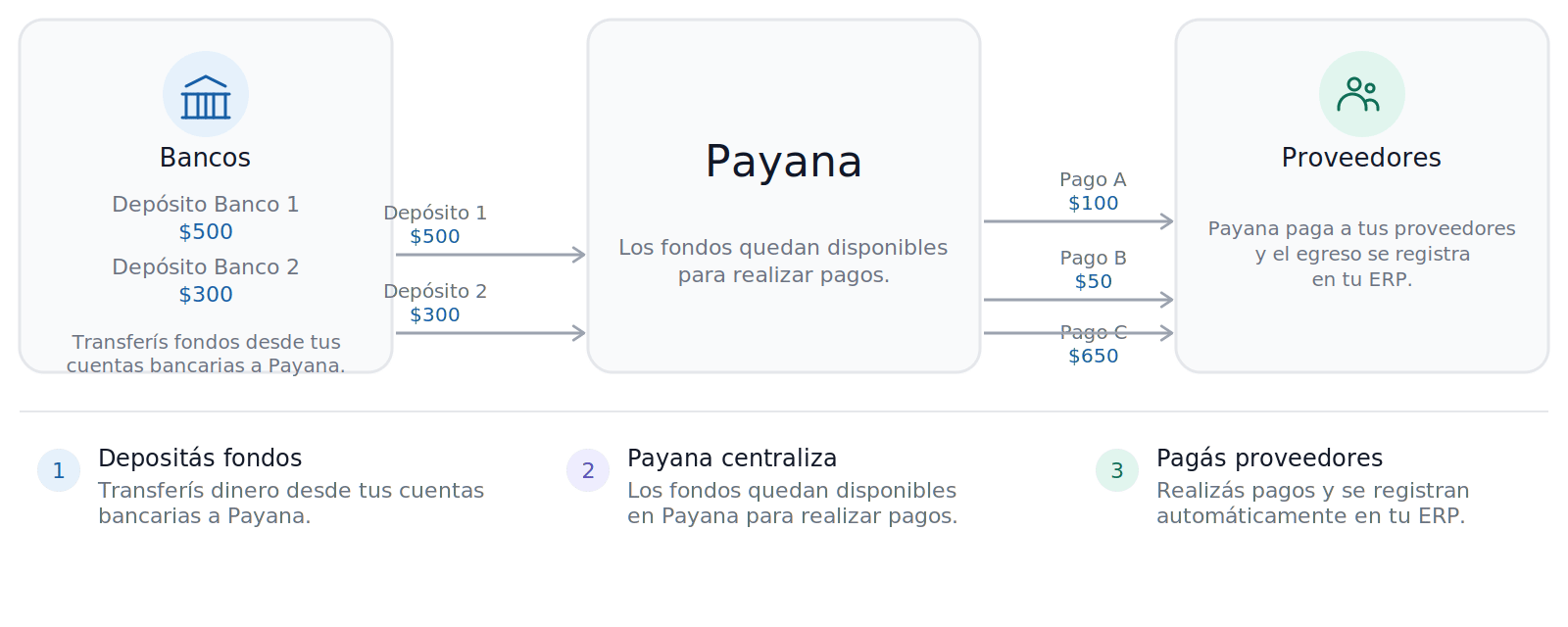 Cuando realizas pagos desde Payana, la plataforma necesita saber contra qué cuenta o método de pago registrar el movimiento en tu ERP.
Por ejemplo:
Transferís fondos desde una cuenta bancaria a Payana.
Realizás pagos a proveedores desde Payana.
Payana registra automáticamente esos movimientos en tu ERP utilizando el origen de fondos configurado.
Si el origen de fondos no tiene un equivalente asignado en el ERP, el registro automático del egreso no podrá completarse.
## Dónde encontrar esta configuración
Desde el menú lateral, hacé clic en **Configuración**.
Aquí encontrarás todos los orígenes configurados y su equivalente en el ERP.
## Agregar un origen de fondos
Hacé clic en **Agregar origen de fondo**.
Elegí el tipo de origen que deseas configurar:
* **Cuenta bancaria**: cuentas corrientes o de ahorro.
* **Tarjeta**: tarjetas corporativas de crédito o débito.
* **Otros**: caja menor u otros fondos internos.
Ingresá una referencia que permita identificar fácilmente el origen. Por ejemplo:
* Banco principal
* Cuenta Nómina
* Tarjeta Corporativa
* Caja Menor
Si seleccionás una cuenta bancaria, también deberás indicar:
* Entidad bancaria
* Tipo de cuenta
Seleccioná el método de pago o cuenta correspondiente en tu ERP. Esta configuración le indica a Payana cómo registrar automáticamente los pagos realizados desde ese origen.
Si no utilizás integración con ERP, podés dejar este campo sin asignar.
Hacé clic en **Guardar** para finalizar la configuración.
## Consideraciones importantes
* Cada cuenta o método de pago utilizado para registrar egresos automáticamente debe tener un equivalente configurado en el ERP.
* Si agregás una nueva cuenta bancaria en Payana, recordá asignarle su equivalente antes de utilizarla para realizar pagos.
* Las opciones disponibles dependen de la configuración existente en tu ERP.
## Recomendación: crear una cuenta Payana en tu ERP
Te recomendamos crear una cuenta contable llamada **Payana** en tu ERP para centralizar el registro de los movimientos realizados a través de la plataforma.
* Los depósitos desde tus bancos hacia Payana deben registrarse manualmente en el ERP.
* Los pagos realizados desde Payana a proveedores pueden registrarse automáticamente mediante la configuración del origen de fondos.
Esto te permitirá mantener conciliado el saldo entre Payana y tu ERP, además de contar con una trazabilidad clara de los movimientos de entrada y salida.
Cuando realizas pagos desde Payana, la plataforma necesita saber contra qué cuenta o método de pago registrar el movimiento en tu ERP.
Por ejemplo:
Transferís fondos desde una cuenta bancaria a Payana.
Realizás pagos a proveedores desde Payana.
Payana registra automáticamente esos movimientos en tu ERP utilizando el origen de fondos configurado.
Si el origen de fondos no tiene un equivalente asignado en el ERP, el registro automático del egreso no podrá completarse.
## Dónde encontrar esta configuración
Desde el menú lateral, hacé clic en **Configuración**.
Aquí encontrarás todos los orígenes configurados y su equivalente en el ERP.
## Agregar un origen de fondos
Hacé clic en **Agregar origen de fondo**.
Elegí el tipo de origen que deseas configurar:
* **Cuenta bancaria**: cuentas corrientes o de ahorro.
* **Tarjeta**: tarjetas corporativas de crédito o débito.
* **Otros**: caja menor u otros fondos internos.
Ingresá una referencia que permita identificar fácilmente el origen. Por ejemplo:
* Banco principal
* Cuenta Nómina
* Tarjeta Corporativa
* Caja Menor
Si seleccionás una cuenta bancaria, también deberás indicar:
* Entidad bancaria
* Tipo de cuenta
Seleccioná el método de pago o cuenta correspondiente en tu ERP. Esta configuración le indica a Payana cómo registrar automáticamente los pagos realizados desde ese origen.
Si no utilizás integración con ERP, podés dejar este campo sin asignar.
Hacé clic en **Guardar** para finalizar la configuración.
## Consideraciones importantes
* Cada cuenta o método de pago utilizado para registrar egresos automáticamente debe tener un equivalente configurado en el ERP.
* Si agregás una nueva cuenta bancaria en Payana, recordá asignarle su equivalente antes de utilizarla para realizar pagos.
* Las opciones disponibles dependen de la configuración existente en tu ERP.
## Recomendación: crear una cuenta Payana en tu ERP
Te recomendamos crear una cuenta contable llamada **Payana** en tu ERP para centralizar el registro de los movimientos realizados a través de la plataforma.
* Los depósitos desde tus bancos hacia Payana deben registrarse manualmente en el ERP.
* Los pagos realizados desde Payana a proveedores pueden registrarse automáticamente mediante la configuración del origen de fondos.
Esto te permitirá mantener conciliado el saldo entre Payana y tu ERP, además de contar con una trazabilidad clara de los movimientos de entrada y salida.