> ## Documentation Index
> Fetch the complete documentation index at: https://docs.payana.la/llms.txt
> Use this file to discover all available pages before exploring further.
# Reenviar el token DIAN desde Gmail
> Crea un filtro en Gmail para que el correo con el token de acceso de la DIAN se reenvíe solo a Payana y tus facturas se sincronicen sin intervención manual.
Para traer tus facturas de la DIAN, Payana solicita un token de acceso que la DIAN envía al correo registrado en tu RUT. Si ese correo está en Gmail, basta con un filtro que reenvíe ese mensaje al buzón de Payana de tu empresa. Con eso, la sincronización corre sola.
**Tu correo de Payana es único** y tiene la forma `inbox+…@payana.io`. Lo encuentras en Payana, en el paso 1 de esta guía. No uses el del ejemplo del video.
¿El token te llega a Outlook? Sigue la guía [Reenviar el token DIAN desde Outlook](/integracion-dian/reenvio-token-outlook).
## Antes de empezar
* Acceso a la cuenta de Gmail donde llega el token de la DIAN (el correo registrado en el RUT).
* Acceso a **Configuración** → **Integraciones** en Payana. Si no ves esa pestaña, pídele a un administrador de tu empresa que te dé el permiso o que te comparta el correo.
## Video tutorial
El video es anterior a la sincronización automática: en él el token se reenvía a otro correo de la empresa y la dirección se confirma a mano. Hoy el destino es tu correo de Payana y la confirmación es automática. Sigue los pasos de esta guía.
## Configurar el reenvío
En Payana, abre el menú de tu empresa y entra a **Configuración** → pestaña **Integraciones**. En la sección **Sincronización automática**, haz clic en **Configurar sincronización automática** y elige **Gmail**.
Debajo del video aparece el correo exacto de tu empresa (`inbox+…@payana.io`). Cópialo con el ícono que está al lado y deja esa ventana abierta: al final la usarás para probar la sincronización.
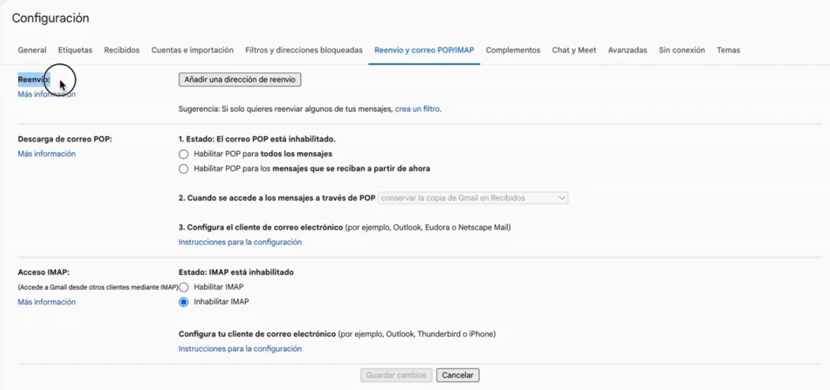
En Gmail, haz clic en el engranaje de arriba a la derecha → **Ver toda la configuración** → pestaña **Reenvío y correo POP/IMAP**. En la sección **Reenvío**, haz clic en **Agregar una dirección de reenvío** (en algunas cuentas aparece como *Añadir una dirección de reenvío*).
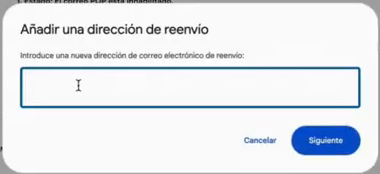
Pega el correo que copiaste en el paso 1 y haz clic en **Siguiente** → **Continuar** → **Aceptar**.
Gmail envía un enlace de confirmación a tu correo de Payana. **Payana lo confirma solo**, no tienes que abrir ningún correo. Espera unos minutos y actualiza la página de configuración: la dirección ya debe aparecer confirmada.
**No actives el reenvío de todos tus correos.** En la sección **Reenvío** deja seleccionada la opción **Inhabilitar el reenvío**. Solo queremos los correos del token, y eso lo hace el filtro del siguiente paso.
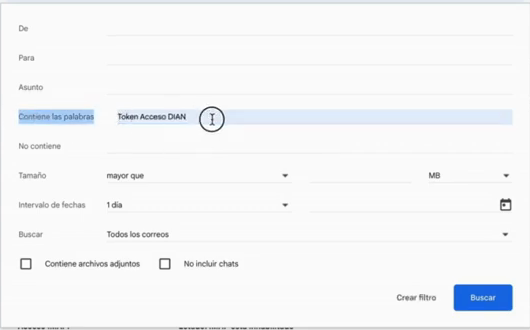
En la barra de búsqueda de Gmail, haz clic en el ícono de **Mostrar opciones de búsqueda**. En **Contiene las palabras** escribe:
```text theme={null}
Token Acceso DIAN
```
Haz clic en **Crear filtro**.
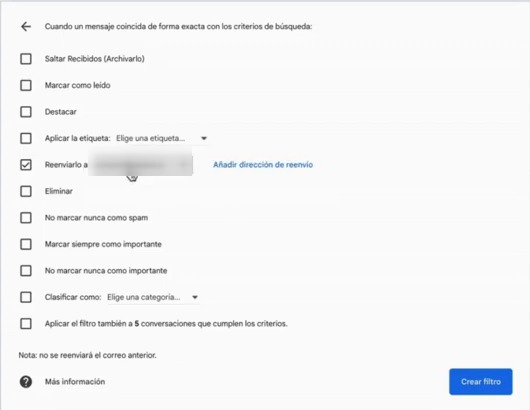
Marca **Reenviarlo a**, elige tu correo `inbox+…@payana.io` en la lista y haz clic en **Crear filtro**. Gmail puede pedirte que confirmes tu identidad antes de guardarlo.
El filtro queda en **Configuración** → **Filtros y direcciones bloqueadas**.
Vuelve a la ventana **Configurar sincronización automática** en Payana y haz clic en **Probar sincronización**. Payana solicita un token a la DIAN, lo recibe por el reenvío y descarga tus facturas.
Si la prueba termina bien, el filtro está funcionando: desde ahí Payana sincroniza la DIAN todos los días sin que tengas que hacer nada.
**Si tu correo es de Google Workspace (el dominio de tu empresa), el administrador puede tener bloqueado el reenvío automático.** En ese caso no vas a poder agregar la dirección o el filtro no va a reenviar nada. Pídele al administrador que permita el reenvío automático: [guía de Google Workspace](https://support.google.com/a/answer/2491924?hl=es-419).
## Preguntas frecuentes
No, siempre que dejes **Inhabilitar el reenvío** en la sección de reenvío. El filtro solo actúa sobre los correos que contienen *Token Acceso DIAN*.
Es normal. Gmail lo muestra en tu bandeja durante la primera semana después de crear un filtro de reenvío, y luego desaparece.
Espera unos minutos y actualiza la página. Si después de 15 minutos sigue pendiente, revisa que el correo esté escrito exactamente como aparece en **Configurar sincronización automática** y escríbenos por *Soporte* desde la plataforma.
El filtro vive en la cuenta que recibe el token. Si el token ahora llega a otro correo, repite esta guía en esa cuenta nueva. El correo de Payana de destino no cambia.
## Referencias de Google
Cómo agregar una dirección de reenvío y reenviar solo algunos mensajes.
Cómo crear, editar y eliminar filtros en Gmail.
This documentation is built and hosted on [Mintlify](https://mintlify.com), a developer documentation platform.
 Pega el correo que copiaste en el paso 1 y haz clic en **Siguiente** → **Continuar** → **Aceptar**.
 El filtro queda en **Configuración** → **Filtros y direcciones bloqueadas**.
