> ## Documentation Index
> Fetch the complete documentation index at: https://docs.payana.la/llms.txt
> Use this file to discover all available pages before exploring further.
# Configurar Documento Soporte
> Vincular el proveedor tecnológico de Payana y configurar numeración
Esta guía te ayudará a configurar el documento soporte electrónico en la DIAN, vinculando a Bythewave (aliado de Payana) como tu proveedor tecnológico y asociando los prefijos de numeración autorizados.
## Prerrequisitos
Antes de comenzar, asegúrate de tener:
* Acceso a al correo donde llega el token para ingresar a la DIAN
* Resolución de la DIAN que autoriza los prefijos para documento soporte
## Vincular proveedor tecnológico
Sigue estos pasos para vincular a Payana como tu proveedor tecnológico ante la DIAN:
1. Ingresa a la [página de la DIAN](https://www.dian.gov.co)
2. En la parte inferior de la pantalla, selecciona **Factura Electrónica – Habilitación**
3. Elige el tipo de empresa, digita los datos solicitados y haz clic en **Entrar**
El sistema te mostrará una pantalla informando que el token de acceso llegará al correo electrónico registrado en tu RUT.
1. Revisa tu correo electrónico
2. Haz clic en el enlace **"Ingrese Aquí"** en el correo que recibiste
1. Una vez en la plataforma de la DIAN, accede al menú principal
2. Selecciona **Registro y habilitación – Documentos electrónicos**
3. Selecciona el tipo de documento **Factura electrónica**
**Importante**: Debes seleccionar **Factura electrónica**, no "Documentos para no obligados a facturar". Aunque el objetivo es configurar documento soporte, el proceso se realiza desde la sección de Factura electrónica.
1. Ingresa a "Configurar modos de operación"
2. Selecciona **"Software de un proveedor tecnológico"**
3. Realiza la búsqueda de **Bythewave** como tu proveedor tecnológico
4. Haz clic en **Asociar**
Si no encuentras a Bythewave en la lista, verifica que hayas completado previamente la habilitación de facturación electrónica. Si el problema persiste, contacta al soporte de Payana.
1. En la parte inferior, en **"Listado de modos de operación asociados"**, confirma el modo de operación asociado
2. En la columna **"Acciones"**, haz clic en el ícono del **Ojo** 👁️
3. Te dirigirá a la pantalla **"Pruebas de aceptación"**
4. En esta pantalla verás un banner informativo que indica que tu empresa se encuentra en el proceso de pruebas de validación. Debes copiar el **TestSetId** que aparece en el mensaje, ya que lo necesitarás para configurar el web service en Payana.
 5. Copia el **TestSetId** que aparece en el banner (por ejemplo: `1899de6d-c151-462a-83be-8c987b0c11f2`)
6. Compartelo con el equipo de Payana para que pueda completar la habilitación.
## Asociar prefijos y rangos de numeración
Una vez vinculado el proveedor tecnológico, el equipo de Payana te solicitará asociar los prefijos autorizados por la DIAN:
1. Ingresa a la [página de la DIAN](https://www.dian.gov.co)
2. En la parte inferior de la pantalla, selecciona **Factura Electrónica – Facturando Electrónicamente**
**Importante**: Esta no es la misma plataforma a la que accediste para habilitar el proveedor tecnológico.
3. Elige el tipo de empresa, digita los datos solicitados y haz clic en **Entrar**
4. Utiliza el token de acceso que recibiste por correo para ingresar a la plataforma.
1. Una vez en la plataforma de la DIAN, accede al menú principal
2. Selecciona **Configuración** y luego **Rangos de numeración**
En la pantalla de gestión de prefijos verás un formulario en la parte superior y un listado de prefijos asociados en la parte inferior.
5. Copia el **TestSetId** que aparece en el banner (por ejemplo: `1899de6d-c151-462a-83be-8c987b0c11f2`)
6. Compartelo con el equipo de Payana para que pueda completar la habilitación.
## Asociar prefijos y rangos de numeración
Una vez vinculado el proveedor tecnológico, el equipo de Payana te solicitará asociar los prefijos autorizados por la DIAN:
1. Ingresa a la [página de la DIAN](https://www.dian.gov.co)
2. En la parte inferior de la pantalla, selecciona **Factura Electrónica – Facturando Electrónicamente**
**Importante**: Esta no es la misma plataforma a la que accediste para habilitar el proveedor tecnológico.
3. Elige el tipo de empresa, digita los datos solicitados y haz clic en **Entrar**
4. Utiliza el token de acceso que recibiste por correo para ingresar a la plataforma.
1. Una vez en la plataforma de la DIAN, accede al menú principal
2. Selecciona **Configuración** y luego **Rangos de numeración**
En la pantalla de gestión de prefijos verás un formulario en la parte superior y un listado de prefijos asociados en la parte inferior.
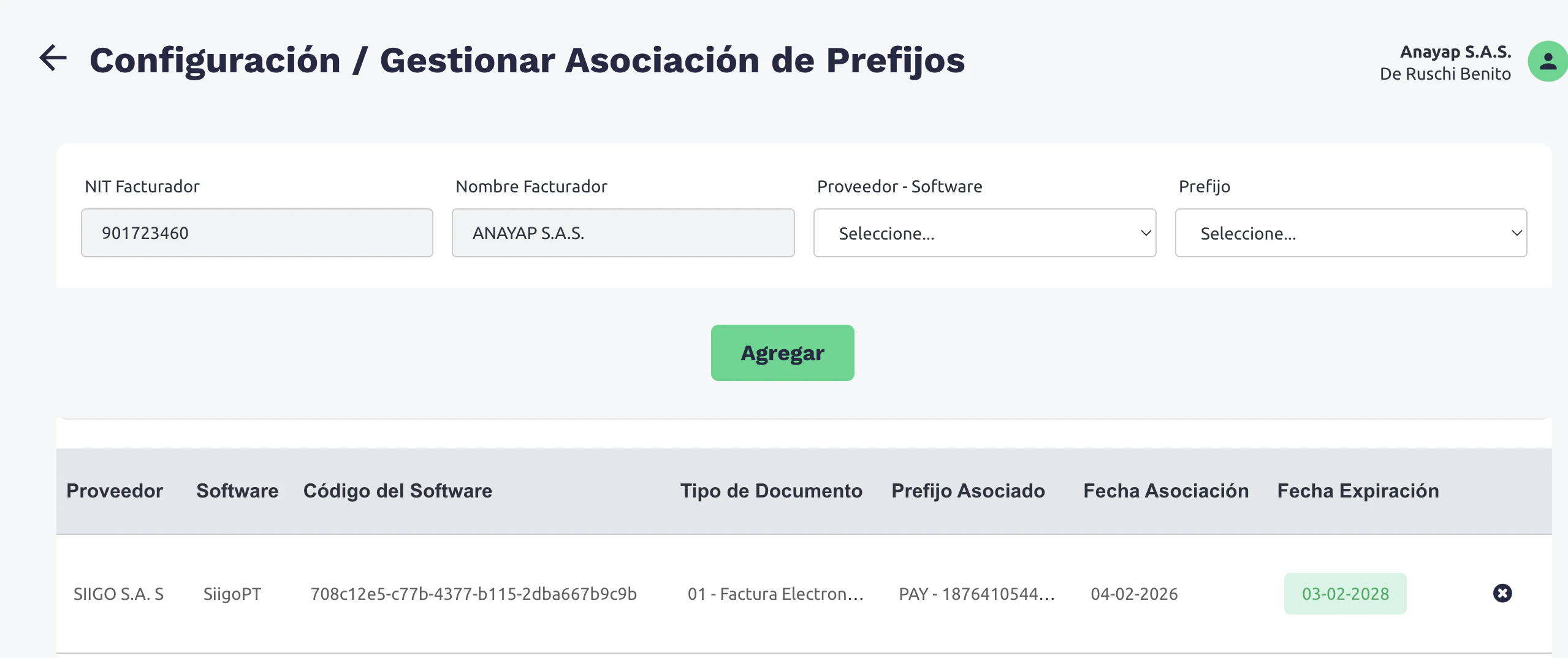 Dependiendo de si el prefijo ya está en uso o no, sigue uno de estos procedimientos:
Si el prefijo que deseas asociar **no está siendo utilizado** por otro proveedor:
1. En la parte superior del formulario, selecciona el **Proveedor - Software**: **Bythewave S.A.S - Bythewave-Invc**
2. Selecciona el **Prefijo** que deseas asociar del menú desplegable (por ejemplo: `DS - 18764101683825 (1-500)`)
3. Haz clic en el botón **Agregar**
4. El prefijo quedará asociado a Bythewave y aparecerá en el listado inferior
Si el prefijo que deseas asociar **ya está siendo utilizado** por otro proveedor:
1. En el **listado inferior**, localiza el prefijo que deseas asociar a Bythewave
2. Haz clic en el ícono de la **cruz (X)** al final de la fila para desvincularlo del proveedor actual
3. Una vez desvinculado, en la parte superior del formulario:
* Selecciona el **Proveedor - Software**: **Bythewave S.A.S - Bythewave-Invc**
* Selecciona el **Prefijo** que acabas de desvincular
4. Haz clic en el botón **Agregar**
5. El prefijo quedará asociado a Bythewave y aparecerá en el listado inferior
1. Confirma que los prefijos aparezcan correctamente asociados
2. Verifica que el estado sea **"Activo"** o **"Sincronizado"**
## Terminar la configuración
Comparte esta información con el equipo de Payana.
* correo electrónico que quieras que aparezca en los documentos soporte
* ciudad y departamento de la empresa
* resolución de documento soporte
* consecutivo. por ejempl: "DS"
* próximo número para el consecutivo (si recién empiezas a usar la numeración entonces es 1)
* fecha de expiración de la resolución
Con esta información el equipo de Payana podrá configurar el documento soporte en la plataforma y te notificará cuando quede todo listo.
Dependiendo de si el prefijo ya está en uso o no, sigue uno de estos procedimientos:
Si el prefijo que deseas asociar **no está siendo utilizado** por otro proveedor:
1. En la parte superior del formulario, selecciona el **Proveedor - Software**: **Bythewave S.A.S - Bythewave-Invc**
2. Selecciona el **Prefijo** que deseas asociar del menú desplegable (por ejemplo: `DS - 18764101683825 (1-500)`)
3. Haz clic en el botón **Agregar**
4. El prefijo quedará asociado a Bythewave y aparecerá en el listado inferior
Si el prefijo que deseas asociar **ya está siendo utilizado** por otro proveedor:
1. En el **listado inferior**, localiza el prefijo que deseas asociar a Bythewave
2. Haz clic en el ícono de la **cruz (X)** al final de la fila para desvincularlo del proveedor actual
3. Una vez desvinculado, en la parte superior del formulario:
* Selecciona el **Proveedor - Software**: **Bythewave S.A.S - Bythewave-Invc**
* Selecciona el **Prefijo** que acabas de desvincular
4. Haz clic en el botón **Agregar**
5. El prefijo quedará asociado a Bythewave y aparecerá en el listado inferior
1. Confirma que los prefijos aparezcan correctamente asociados
2. Verifica que el estado sea **"Activo"** o **"Sincronizado"**
## Terminar la configuración
Comparte esta información con el equipo de Payana.
* correo electrónico que quieras que aparezca en los documentos soporte
* ciudad y departamento de la empresa
* resolución de documento soporte
* consecutivo. por ejempl: "DS"
* próximo número para el consecutivo (si recién empiezas a usar la numeración entonces es 1)
* fecha de expiración de la resolución
Con esta información el equipo de Payana podrá configurar el documento soporte en la plataforma y te notificará cuando quede todo listo.