> ## Documentation Index
> Fetch the complete documentation index at: https://docs.payana.la/llms.txt
> Use this file to discover all available pages before exploring further.
# Aprobar y pagar un lote
> El recorrido completo de un pago en Payana: crea la cuenta por pagar, ármala en un lote, solicítala a aprobación, apruébala y págala con verificación en dos pasos
Un lote recorre varios estados antes de salir: **Borrador → Por aprobar → Por pagar → Pagado**. En esta guía verás el recorrido completo, hasta que el lote queda **Pagado**.
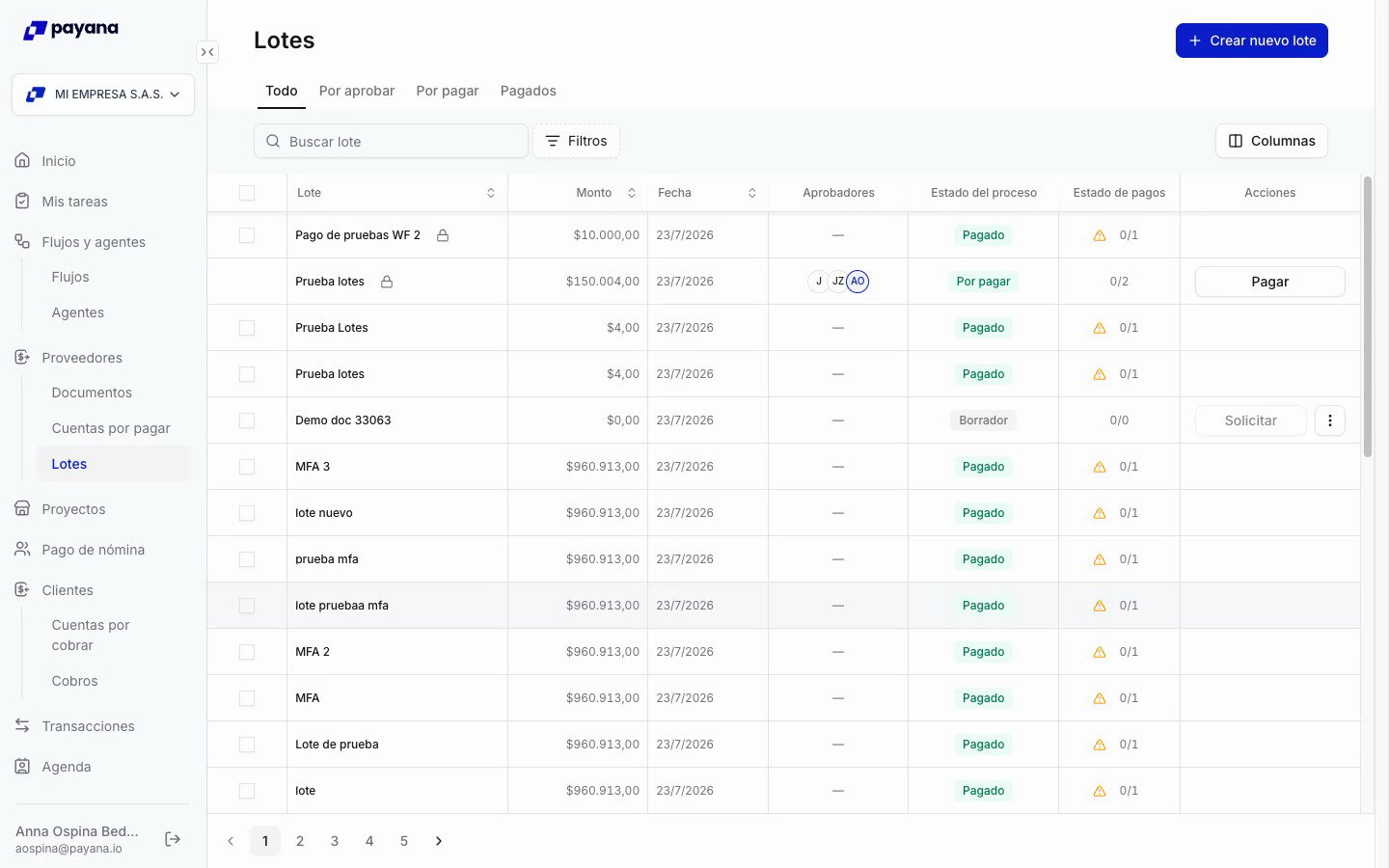
El **Estado del proceso** de cada lote es visible en la columna del mismo nombre en la sección **Lotes**, así siempre sabes en qué punto del recorrido está cada pago.
El único requisito para armar un lote es que tenga **al menos una cuenta por pagar o un documento**. Puedes crear una cuenta por pagar nueva (como en el paso 1 de esta guía) o armar el lote a partir de pagos y documentos que ya tienes.
## 1. Prepara los pagos del lote
Necesitas al menos una cuenta por pagar o documento para el lote. Si vas a crear una cuenta por pagar nueva, entra a **Proveedores → Cuentas por pagar**, haz clic en **Nuevo pago**, elige el proveedor, escribe el monto y el concepto, y haz clic en **Crear**.
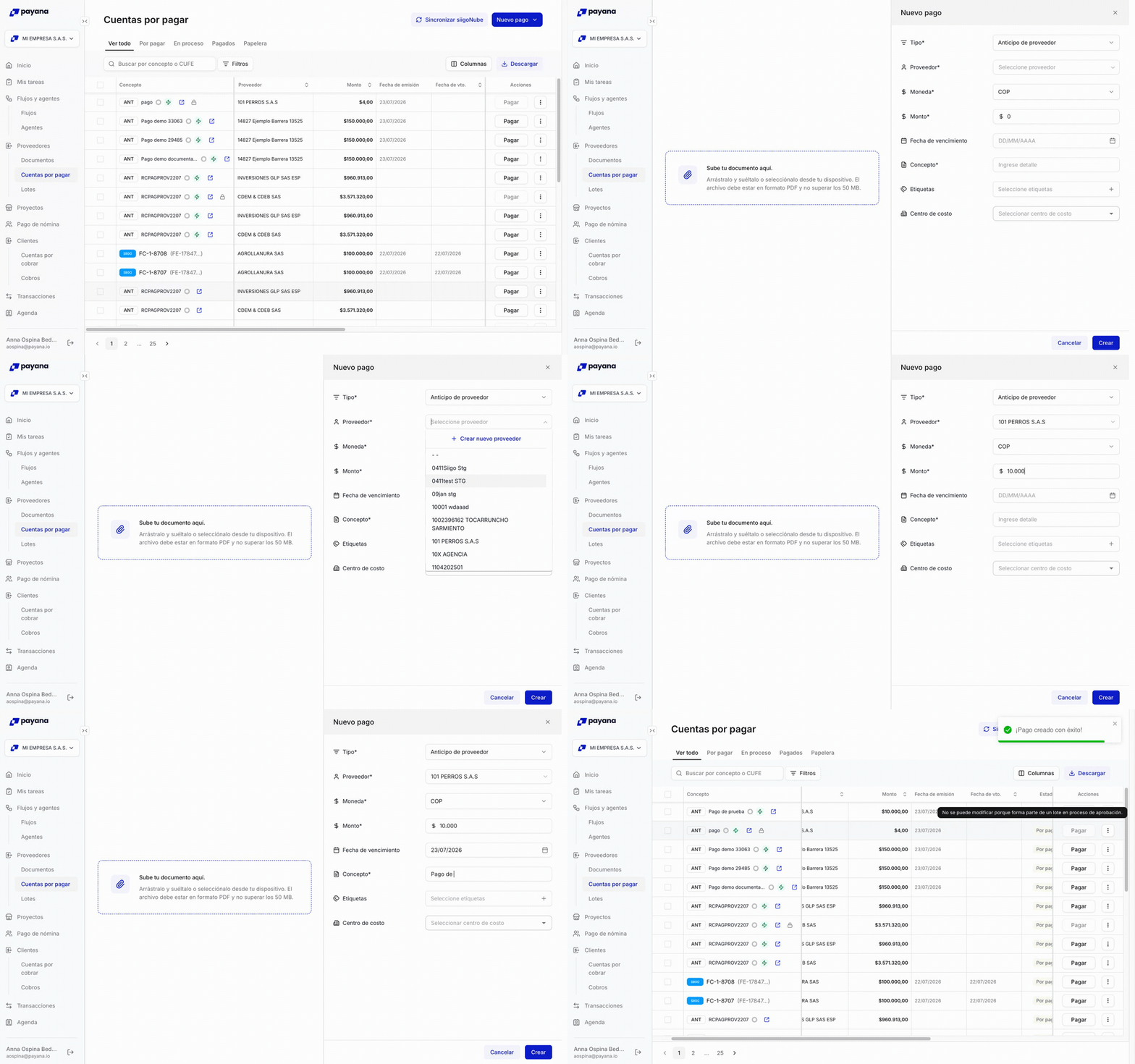 ¿Ya tienes los pagos o documentos cargados? Salta este paso y ve directo a **Agregar el pago a un lote** — también puedes crear un lote a partir de tus pagos o documentos existentes.
## 2. Agregar el pago a un lote
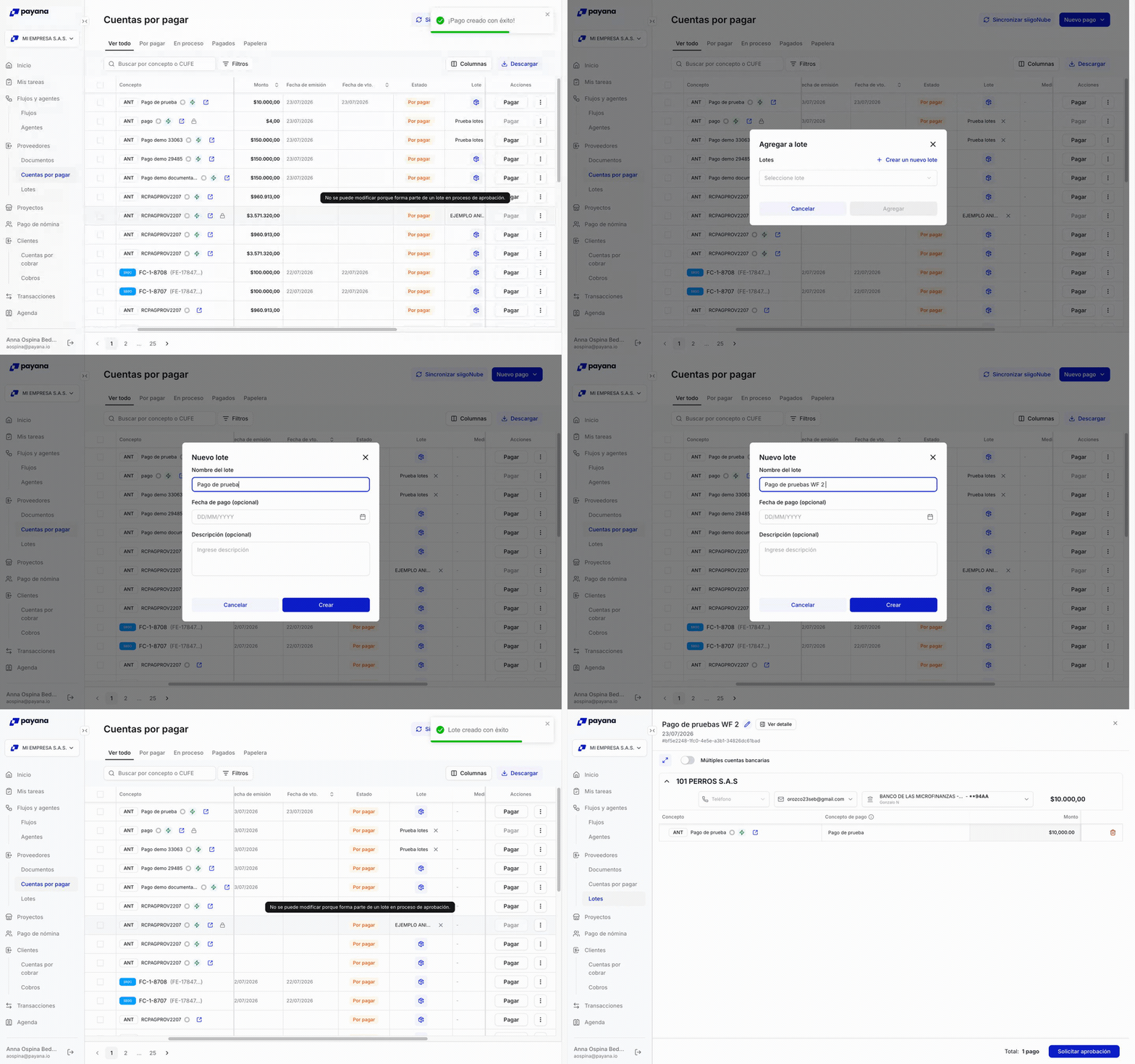
Selecciona el pago en la lista, abre **Más acciones → Agregar a un lote** y elige **Crear un nuevo lote**. Ponle un nombre y confirma: el pago queda dentro del lote, listo para enviarse a aprobación.
¿Ya tienes los pagos o documentos cargados? Salta este paso y ve directo a **Agregar el pago a un lote** — también puedes crear un lote a partir de tus pagos o documentos existentes.
## 2. Agregar el pago a un lote
Selecciona el pago en la lista, abre **Más acciones → Agregar a un lote** y elige **Crear un nuevo lote**. Ponle un nombre y confirma: el pago queda dentro del lote, listo para enviarse a aprobación.
 ## 3. Solicitar la aprobación
En la sección **Lotes**, ubica tu lote (en estado **Borrador**) y haz clic en **Solicitar**. Confirma en el diálogo **Solicitar aprobación**: Payana notifica a los aprobadores designados y el lote pasa a **Por aprobar**.
## 3. Solicitar la aprobación
En la sección **Lotes**, ubica tu lote (en estado **Borrador**) y haz clic en **Solicitar**. Confirma en el diálogo **Solicitar aprobación**: Payana notifica a los aprobadores designados y el lote pasa a **Por aprobar**.
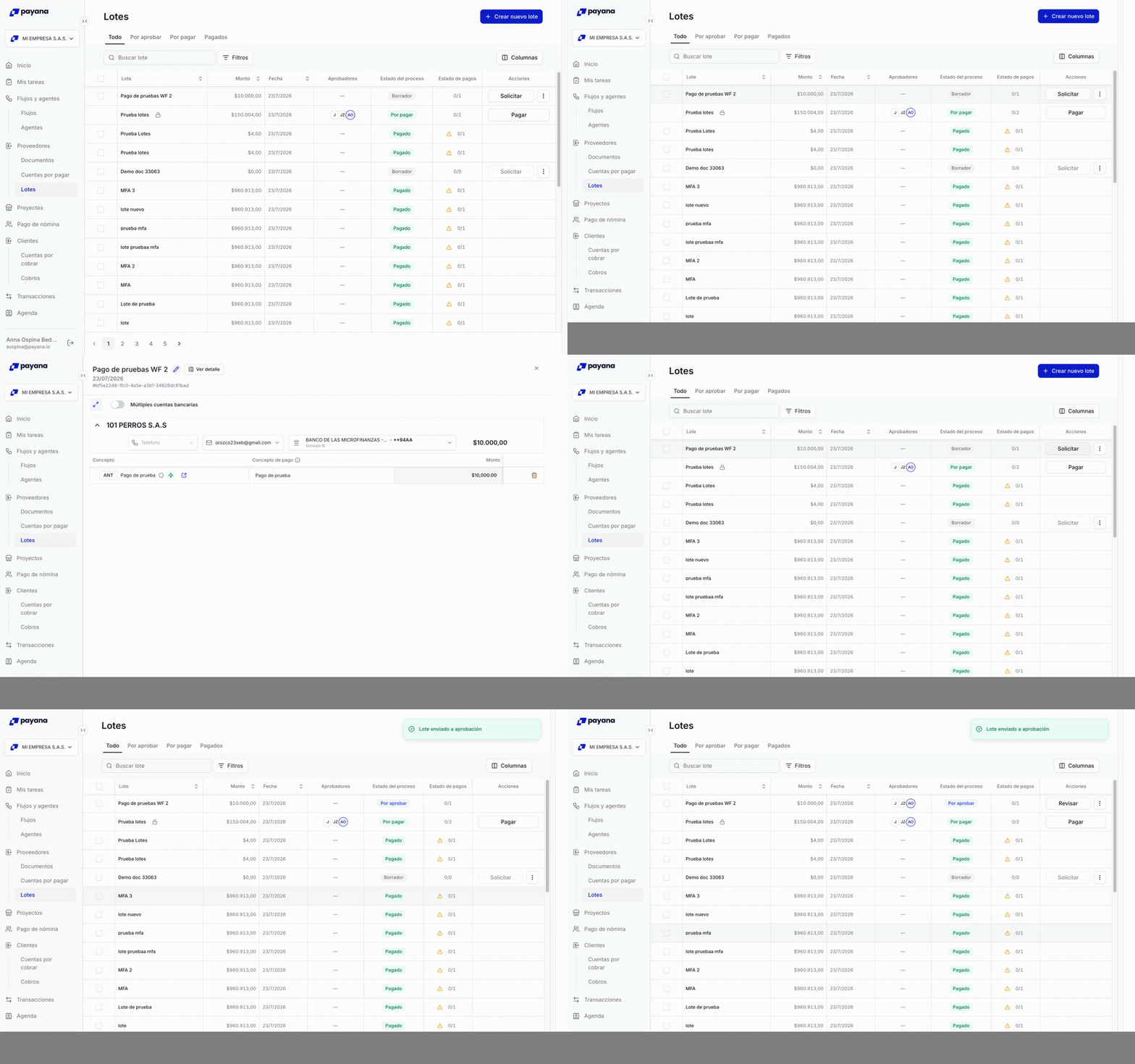 Mientras el lote está en aprobación no podrás editarlo. Para definir **quién aprueba** y bajo qué reglas, revisa los [flujos de lotes](/flujos/flujos-lotes).
## 4. Aprobar el lote
Los aprobadores reciben la solicitud en el panel de **Notificaciones**. Desde ahí entran al lote, revisan los pagos y hacen clic en **Aprobar**. Al aprobarse, el lote pasa a **Por pagar**.
Mientras el lote está en aprobación no podrás editarlo. Para definir **quién aprueba** y bajo qué reglas, revisa los [flujos de lotes](/flujos/flujos-lotes).
## 4. Aprobar el lote
Los aprobadores reciben la solicitud en el panel de **Notificaciones**. Desde ahí entran al lote, revisan los pagos y hacen clic en **Aprobar**. Al aprobarse, el lote pasa a **Por pagar**.
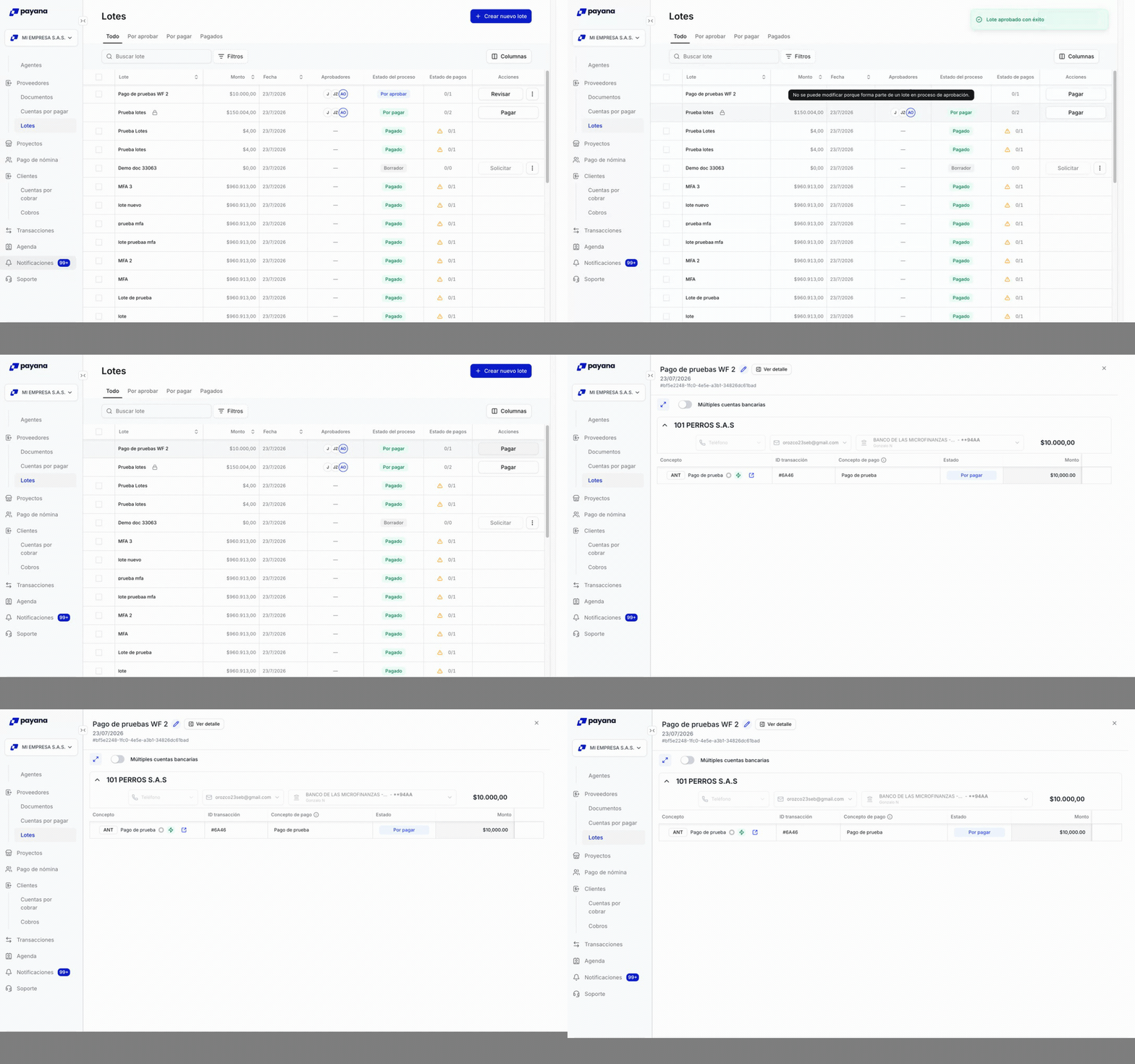 Con **Ver detalle** abres la actividad del lote y puedes dejar **notas** o mencionar a un compañero con `@` para dar contexto durante la revisión.
## 5. Pagar con verificación en dos pasos
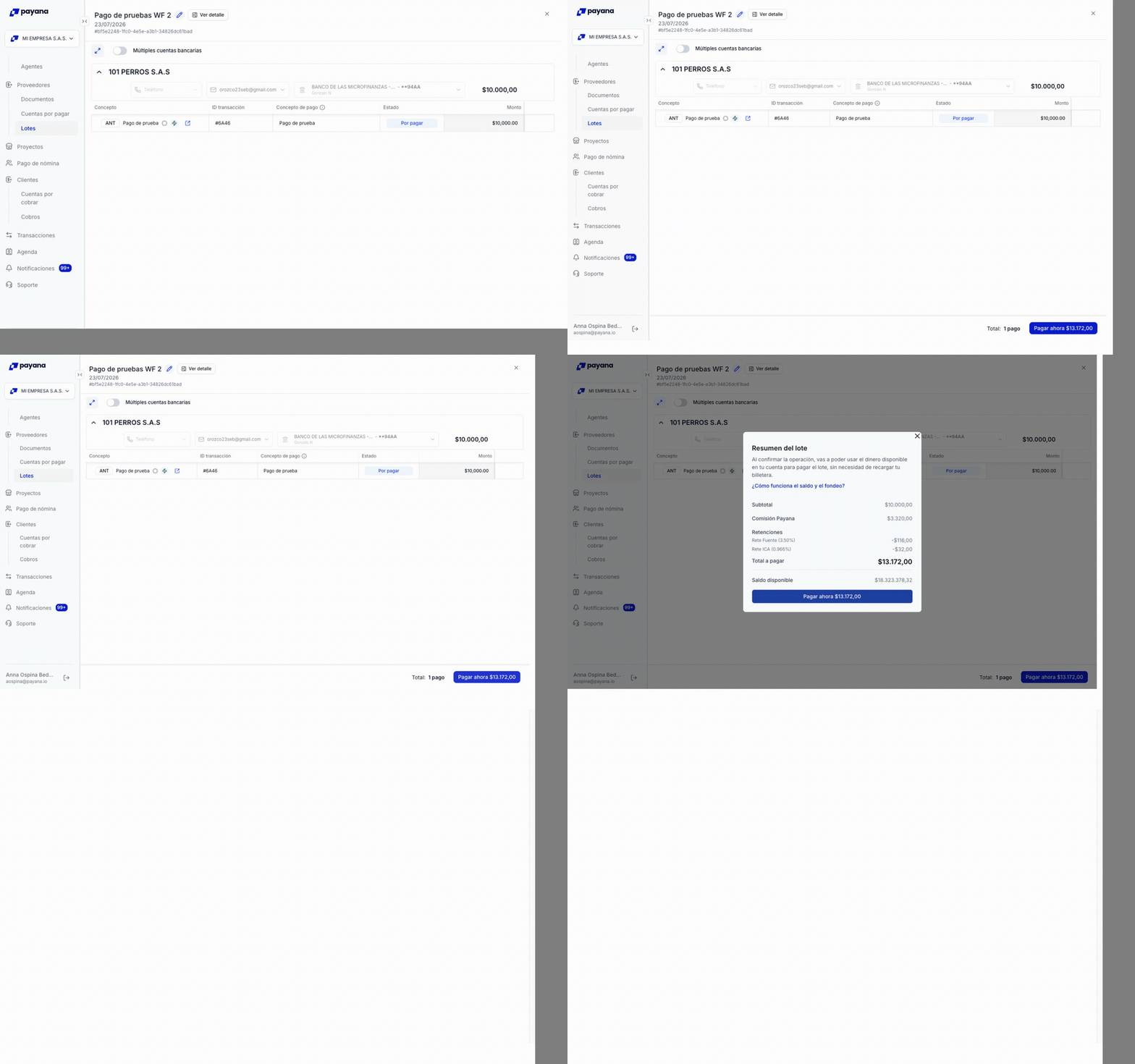
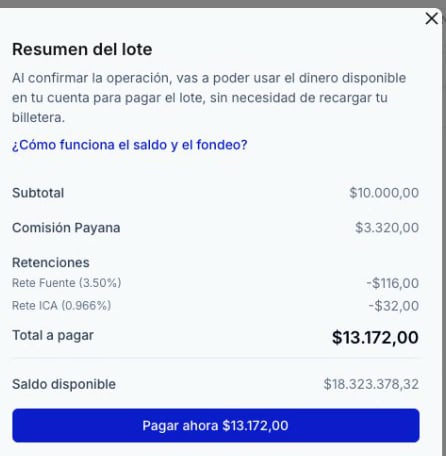
Con el lote en **Por pagar**, haz clic en **Pagar ahora**. Payana muestra el **Resumen del lote** (subtotal, comisión, retenciones y total a pagar) contra tu saldo disponible. Al confirmar, se abre una **ventana de verificación en dos pasos (MFA)** para validar tu identidad antes de dispersar los recursos.
Con **Ver detalle** abres la actividad del lote y puedes dejar **notas** o mencionar a un compañero con `@` para dar contexto durante la revisión.
## 5. Pagar con verificación en dos pasos
Con el lote en **Por pagar**, haz clic en **Pagar ahora**. Payana muestra el **Resumen del lote** (subtotal, comisión, retenciones y total a pagar) contra tu saldo disponible. Al confirmar, se abre una **ventana de verificación en dos pasos (MFA)** para validar tu identidad antes de dispersar los recursos.
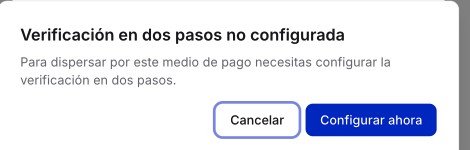
 Si es la **primera vez** que dispersas por este medio de pago, Payana te pedirá **configurar la verificación en dos pasos**. Haz clic en **Configurar ahora** y sigue los pasos para enrolar tu método.
 Ya configurada, en cada pago se abre una **ventana de verificación**: ingresa el **código de un solo uso** de tu app de autenticación y haz clic en **Continuar** para autorizar la dispersión.
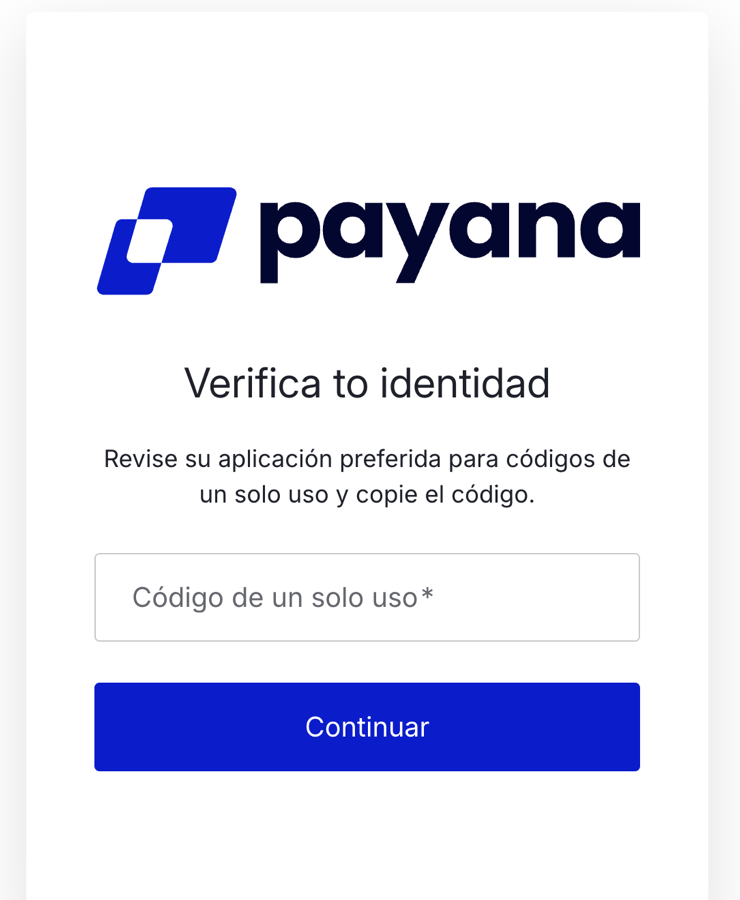 La **verificación en dos pasos (MFA)** se completa en una **ventana emergente segura**. Complétala ahí para autorizar la dispersión. Si la ventana se cierra o queda bloqueada, vuelve a intentarlo desde **Pagar ahora**.
## Resultado
Al completar la verificación, Payana dispersa los recursos y te devuelve a la sección **Lotes**. El lote queda con el **Estado del proceso** en **Pagado**.
La **verificación en dos pasos (MFA)** se completa en una **ventana emergente segura**. Complétala ahí para autorizar la dispersión. Si la ventana se cierra o queda bloqueada, vuelve a intentarlo desde **Pagar ahora**.
## Resultado
Al completar la verificación, Payana dispersa los recursos y te devuelve a la sección **Lotes**. El lote queda con el **Estado del proceso** en **Pagado**.
 ## Personaliza tus notificaciones de lotes
Puedes elegir qué eventos del lote te avisan y por qué canal. En **Notificaciones** (menú de configuración), la sección **Lotes** controla los avisos de **Aprobación** y **Pago**, cada uno por **Email**, **WhatsApp** o **In-app**.
## Personaliza tus notificaciones de lotes
Puedes elegir qué eventos del lote te avisan y por qué canal. En **Notificaciones** (menú de configuración), la sección **Lotes** controla los avisos de **Aprobación** y **Pago**, cada uno por **Email**, **WhatsApp** o **In-app**.
 Los **aprobadores designados** en el flujo del lote. Puedes configurar quién revisa y bajo qué condiciones en los [flujos de lotes](/flujos/flujos-lotes).
Es una medida de seguridad para autorizar la dispersión de dinero. Protege que solo tú puedas ejecutar el pago, incluso si alguien más tiene acceso a la sesión.
No. Mientras el lote está en **Por aprobar** queda bloqueado para edición. Si necesitas cambiarlo, deberá rechazarse o volver a Borrador según tu flujo.
Los **aprobadores designados** en el flujo del lote. Puedes configurar quién revisa y bajo qué condiciones en los [flujos de lotes](/flujos/flujos-lotes).
Es una medida de seguridad para autorizar la dispersión de dinero. Protege que solo tú puedas ejecutar el pago, incluso si alguien más tiene acceso a la sesión.
No. Mientras el lote está en **Por aprobar** queda bloqueado para edición. Si necesitas cambiarlo, deberá rechazarse o volver a Borrador según tu flujo.