> ## Documentation Index
> Fetch the complete documentation index at: https://docs.payana.la/llms.txt
> Use this file to discover all available pages before exploring further.
# Construir y editar un flujo
> Arma el recorrido de tus documentos en un editor visual: agrega pasos, define responsables, activa agentes y configura las reglas de cada paso — sin escribir una línea de código
El **editor de flujos** es un lienzo visual donde armas, paso a paso, el recorrido que seguirán tus documentos. Todo se hace arrastrando, haciendo clic y llenando un panel de configuración: no necesitas conocimientos técnicos.
 **¿Quién puede editar flujos?** Solo los usuarios con el permiso **Editar flujos de trabajo** pueden agregar, quitar y publicar pasos. Si no ves los botones para editar, pídele a un administrador de tu empresa que te asigne ese permiso desde **Espacio de trabajo → Roles y permisos**. Ver [Permisos](#permisos-para-editar).
## Cómo llegar al editor
En el menú lateral, entra a **Flujos**. Verás la lista de todos los flujos de tu empresa con su estado (publicado, borrador) y sus responsables.
**¿Quién puede editar flujos?** Solo los usuarios con el permiso **Editar flujos de trabajo** pueden agregar, quitar y publicar pasos. Si no ves los botones para editar, pídele a un administrador de tu empresa que te asigne ese permiso desde **Espacio de trabajo → Roles y permisos**. Ver [Permisos](#permisos-para-editar).
## Cómo llegar al editor
En el menú lateral, entra a **Flujos**. Verás la lista de todos los flujos de tu empresa con su estado (publicado, borrador) y sus responsables.
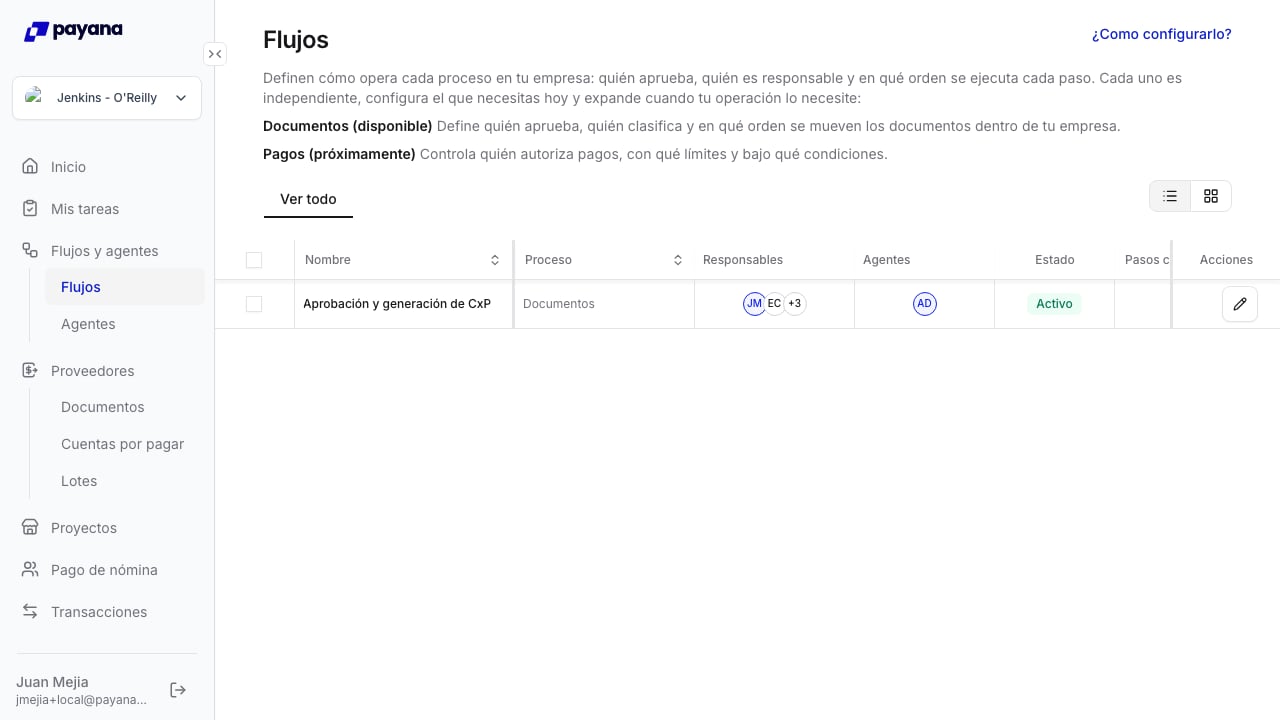 Haz clic en un flujo para abrir su editor. Se abre el canvas con el recorrido actual.
Agrega, mueve o quita pasos, y configura cada uno desde el panel lateral (lo vemos abajo).
## Agregar un paso
Cada conector (la flecha entre dos pasos) tiene un botón **+**. Ahí insertas un paso nuevo.
Elige el punto del recorrido donde quieres insertar el paso: al inicio (antes del primer paso) o entre dos pasos existentes.
Se abre un menú con los pasos disponibles: **Clasificación, Aprobación, Etiquetado, Registro en ERP (Causación), Generar CxP** y **Enviar eventos DIAN**. El menú desactiva las opciones que no aplican (por ejemplo, si el flujo ya causa, no te deja agregar otra causación).
Haz clic en un flujo para abrir su editor. Se abre el canvas con el recorrido actual.
Agrega, mueve o quita pasos, y configura cada uno desde el panel lateral (lo vemos abajo).
## Agregar un paso
Cada conector (la flecha entre dos pasos) tiene un botón **+**. Ahí insertas un paso nuevo.
Elige el punto del recorrido donde quieres insertar el paso: al inicio (antes del primer paso) o entre dos pasos existentes.
Se abre un menú con los pasos disponibles: **Clasificación, Aprobación, Etiquetado, Registro en ERP (Causación), Generar CxP** y **Enviar eventos DIAN**. El menú desactiva las opciones que no aplican (por ejemplo, si el flujo ya causa, no te deja agregar otra causación).
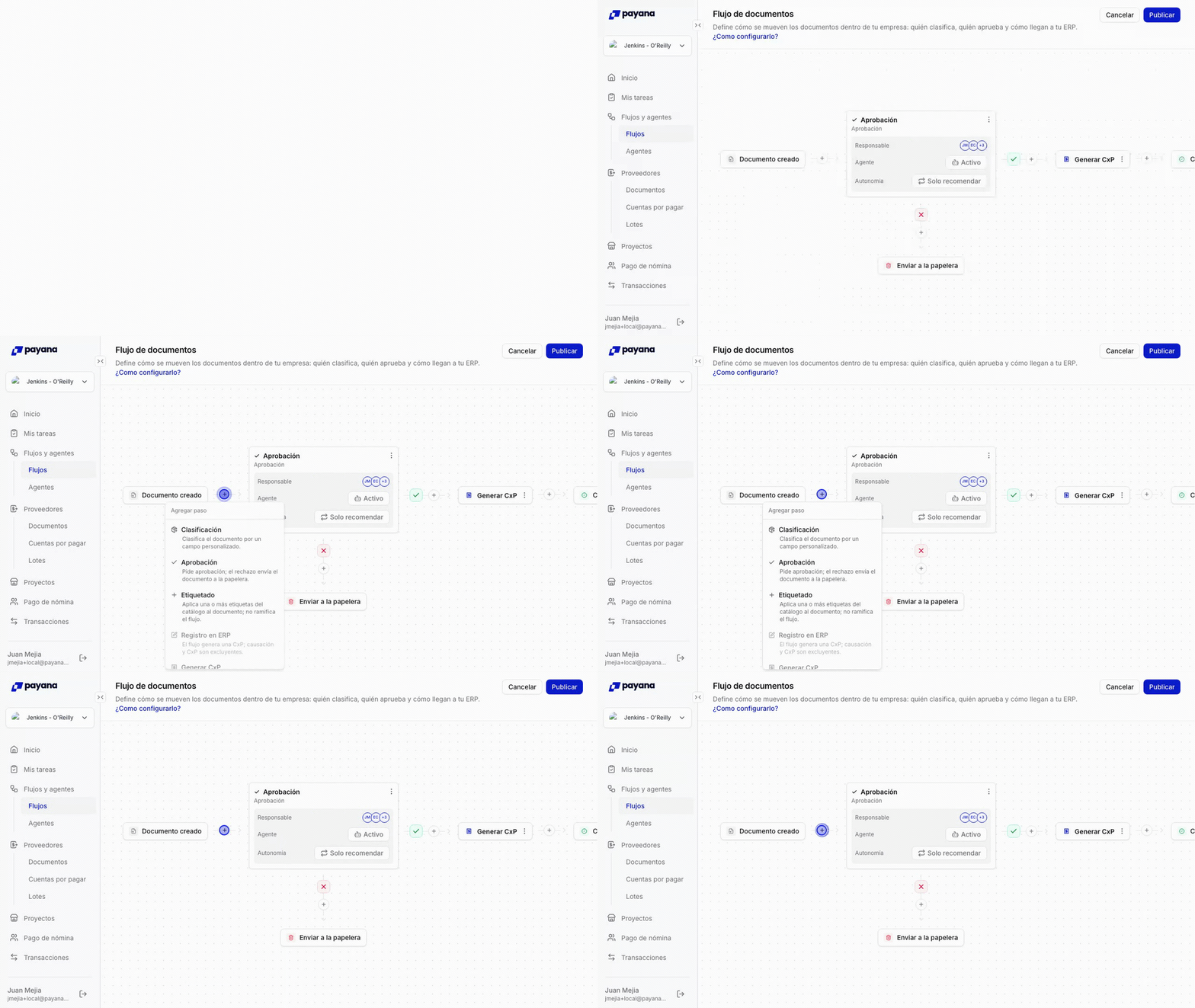 Al insertarlo, Payana abre automáticamente el panel de configuración para que lo completes. Un paso sin configurar queda **incompleto** y no dejará publicar el flujo hasta que lo termines.
### Qué pasos puedes agregar
Estos son los tipos de paso disponibles y cuántos admite un flujo. El menú del conector desactiva los que no aplican según lo que ya tenga tu recorrido:
| Tipo de paso | Qué hace | ¿Cuántos por flujo? |
| ------------------------------- | ------------------------------------------------------------------------------------------------------------------------------------------------------------------------------------------------ | ----------------------------------------- |
| **Clasificación** | Asigna a cada documento **un** valor de un campo (Área, Centro de costo…) y **enruta** el recorrido según ese valor. | Varios |
| **Etiquetado** | Aplica **una o varias** etiquetas de tu catálogo para organizar y filtrar. **No** cambia el camino del documento. | Varios |
| **Aprobación** | Pide el visto bueno de una o varias personas (o de un agente) antes de continuar. | Varios |
| **Registro en ERP (Causación)** | Registra el documento en tu ERP. Es un paso con efecto real. | Máximo **uno** |
| **Generar CxP** | Crea una cuenta por pagar a partir del documento. | Máximo **uno** (excluyente con Causación) |
| **Enviar eventos DIAN** | Envía a la DIAN los eventos que elijas para el documento (acuse de recibo, recibo del bien o servicio, aceptación expresa o tácita, reclamo), sin intervención manual. Disponible para Colombia. | Varios |
Todo paso que agregues (o edites) vive en el **borrador** del flujo: no afecta a ningún documento hasta que **publicas**. Ver [Publicar un flujo](/flujos/publicar-flujo).
Algunas combinaciones no están permitidas porque romperían la lógica del flujo (por ejemplo, causar antes de aprobar, o tener dos causaciones). El editor te avisa y bloquea la publicación hasta corregirlo. Ver [Reglas del flujo](/flujos/publicar-flujo#reglas-del-flujo).
### Ejemplo: agregar un paso de etiquetado
Veámoslo de principio a fin con un caso real: agregar un paso de **etiquetado** que aplica etiquetas de *centro de costo*, con un agente que las asigna automáticamente.
Haz clic en el **+** del conector en el punto del recorrido donde quieres etiquetar y elige **Etiquetado** en el menú. Payana inserta el paso y abre su panel de configuración.
Si vas a etiquetar documentos que aún no se han clasificado, inserta el etiquetado **antes** de la clasificación. Cada documento pasará primero por el etiquetado.
En **Información general**, dale un nombre claro (por ejemplo, *«Etiquetado por centro de costo»*). Ese nombre es el que verá tu equipo en el canvas y en sus tareas.
En **Etiquetas disponibles**, selecciona el conjunto que este paso podrá aplicar (por ejemplo, *Centro de Costos 1*, *Centro de Costos 2* y *Centro de Costos 3*). Si no eliges ninguna, el paso podrá usar cualquier etiqueta activa de tu empresa.
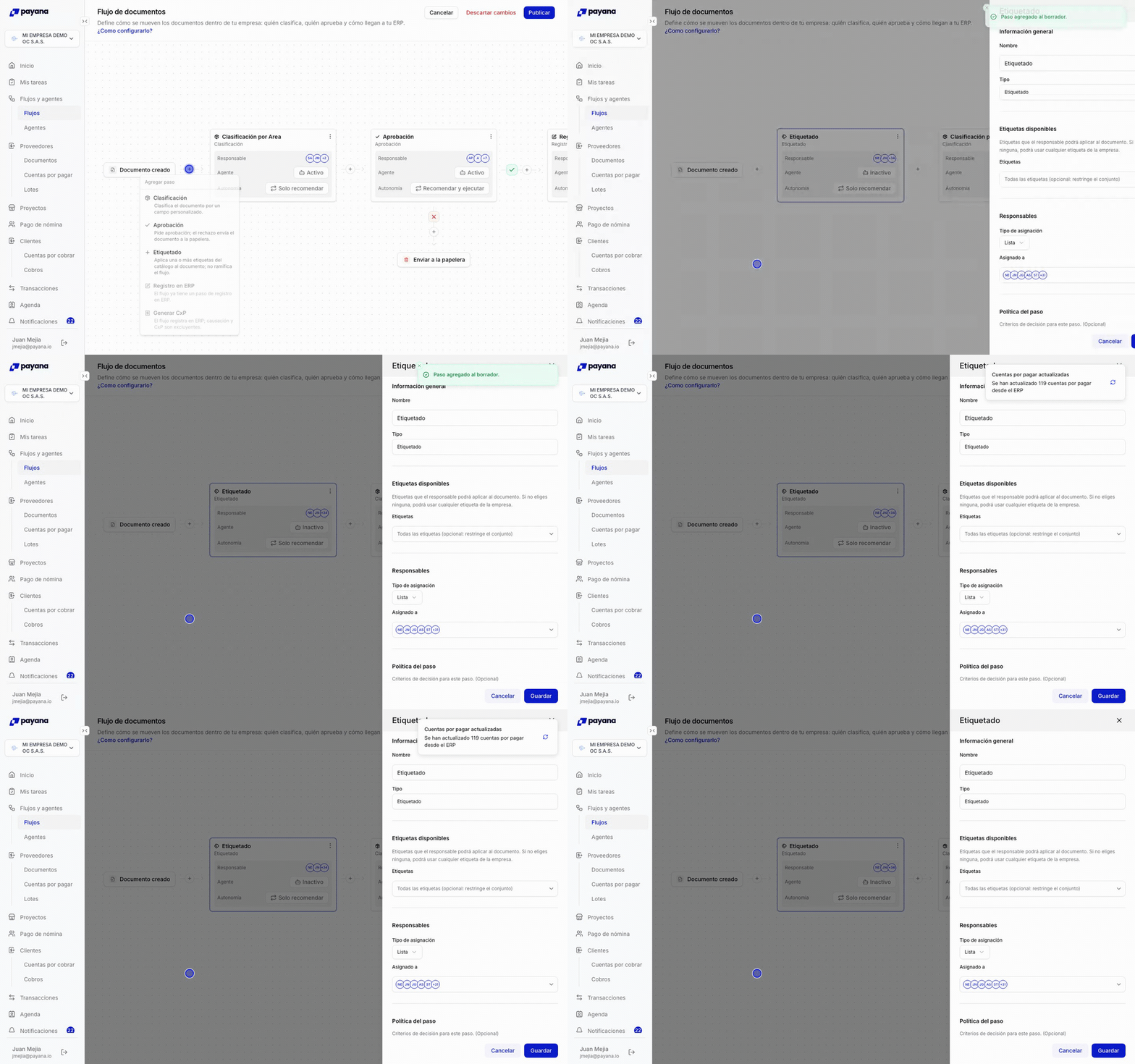
Al insertarlo, Payana abre automáticamente el panel de configuración para que lo completes. Un paso sin configurar queda **incompleto** y no dejará publicar el flujo hasta que lo termines.
### Qué pasos puedes agregar
Estos son los tipos de paso disponibles y cuántos admite un flujo. El menú del conector desactiva los que no aplican según lo que ya tenga tu recorrido:
| Tipo de paso | Qué hace | ¿Cuántos por flujo? |
| ------------------------------- | ------------------------------------------------------------------------------------------------------------------------------------------------------------------------------------------------ | ----------------------------------------- |
| **Clasificación** | Asigna a cada documento **un** valor de un campo (Área, Centro de costo…) y **enruta** el recorrido según ese valor. | Varios |
| **Etiquetado** | Aplica **una o varias** etiquetas de tu catálogo para organizar y filtrar. **No** cambia el camino del documento. | Varios |
| **Aprobación** | Pide el visto bueno de una o varias personas (o de un agente) antes de continuar. | Varios |
| **Registro en ERP (Causación)** | Registra el documento en tu ERP. Es un paso con efecto real. | Máximo **uno** |
| **Generar CxP** | Crea una cuenta por pagar a partir del documento. | Máximo **uno** (excluyente con Causación) |
| **Enviar eventos DIAN** | Envía a la DIAN los eventos que elijas para el documento (acuse de recibo, recibo del bien o servicio, aceptación expresa o tácita, reclamo), sin intervención manual. Disponible para Colombia. | Varios |
Todo paso que agregues (o edites) vive en el **borrador** del flujo: no afecta a ningún documento hasta que **publicas**. Ver [Publicar un flujo](/flujos/publicar-flujo).
Algunas combinaciones no están permitidas porque romperían la lógica del flujo (por ejemplo, causar antes de aprobar, o tener dos causaciones). El editor te avisa y bloquea la publicación hasta corregirlo. Ver [Reglas del flujo](/flujos/publicar-flujo#reglas-del-flujo).
### Ejemplo: agregar un paso de etiquetado
Veámoslo de principio a fin con un caso real: agregar un paso de **etiquetado** que aplica etiquetas de *centro de costo*, con un agente que las asigna automáticamente.
Haz clic en el **+** del conector en el punto del recorrido donde quieres etiquetar y elige **Etiquetado** en el menú. Payana inserta el paso y abre su panel de configuración.
Si vas a etiquetar documentos que aún no se han clasificado, inserta el etiquetado **antes** de la clasificación. Cada documento pasará primero por el etiquetado.
En **Información general**, dale un nombre claro (por ejemplo, *«Etiquetado por centro de costo»*). Ese nombre es el que verá tu equipo en el canvas y en sus tareas.
En **Etiquetas disponibles**, selecciona el conjunto que este paso podrá aplicar (por ejemplo, *Centro de Costos 1*, *Centro de Costos 2* y *Centro de Costos 3*). Si no eliges ninguna, el paso podrá usar cualquier etiqueta activa de tu empresa.
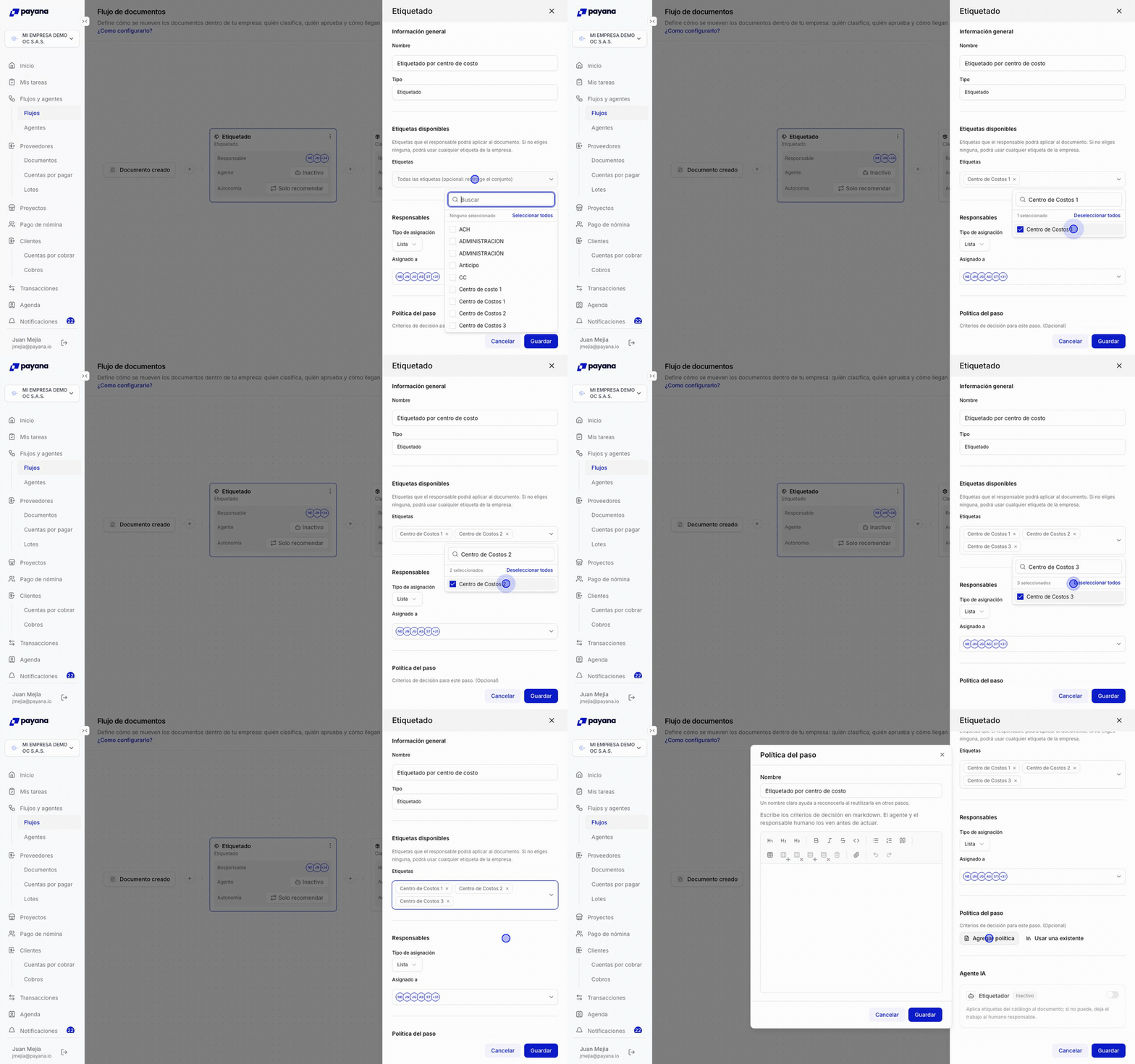 Solo puedes elegir etiquetas que **ya existen** en tu empresa. Crear etiquetas nuevas es una acción aparte, desde la configuración de la empresa. El agente nunca inventa etiquetas.
En **Política del paso**, describe en lenguaje natural cuándo aplicar cada etiqueta. Es opcional, pero es lo que le da criterio al agente. Ver [Políticas de paso](/flujos/politicas).
En **Agente IA**, enciende el agente y elige cómo trabaja: **Solo recomendar** (sugiere y una persona confirma) o **Recomendar y ejecutar** (aplica solo las etiquetas de alta confianza y deja el resto como sugerencias). Ver [Agente de etiquetado](/agentes/agente-etiquetado).
**Guarda** el paso: el cambio queda en el borrador. Cuando estés listo, **Publica** el flujo. Como agregar un paso es un cambio estructural, verás el aviso de [no-retroactividad](/flujos/publicar-flujo#no-retroactividad): el nuevo paso solo aplica a los documentos que entren de ahí en adelante.
Solo puedes elegir etiquetas que **ya existen** en tu empresa. Crear etiquetas nuevas es una acción aparte, desde la configuración de la empresa. El agente nunca inventa etiquetas.
En **Política del paso**, describe en lenguaje natural cuándo aplicar cada etiqueta. Es opcional, pero es lo que le da criterio al agente. Ver [Políticas de paso](/flujos/politicas).
En **Agente IA**, enciende el agente y elige cómo trabaja: **Solo recomendar** (sugiere y una persona confirma) o **Recomendar y ejecutar** (aplica solo las etiquetas de alta confianza y deja el resto como sugerencias). Ver [Agente de etiquetado](/agentes/agente-etiquetado).
**Guarda** el paso: el cambio queda en el borrador. Cuando estés listo, **Publica** el flujo. Como agregar un paso es un cambio estructural, verás el aviso de [no-retroactividad](/flujos/publicar-flujo#no-retroactividad): el nuevo paso solo aplica a los documentos que entren de ahí en adelante.
 ## Configurar un paso
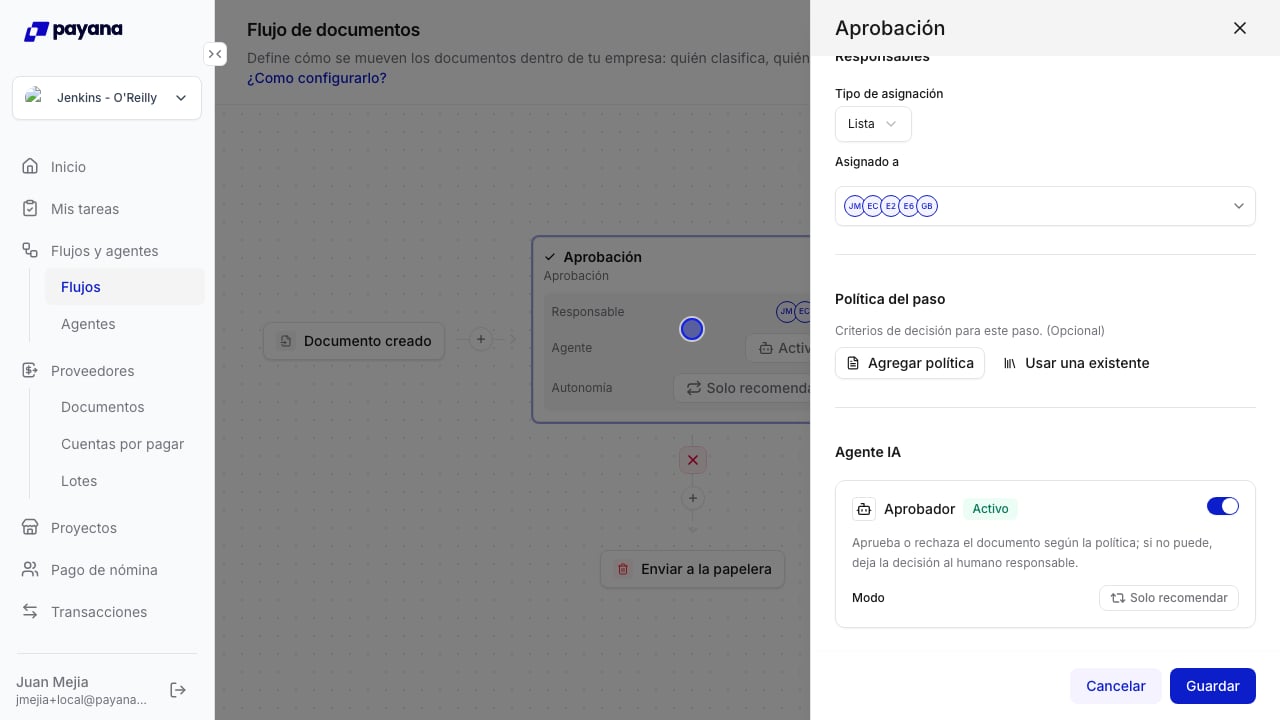
Al hacer clic en cualquier paso, se abre un **panel lateral** con su configuración, organizada en secciones. No todos los pasos tienen todas las secciones: dependen del tipo.
## Configurar un paso
Al hacer clic en cualquier paso, se abre un **panel lateral** con su configuración, organizada en secciones. No todos los pasos tienen todas las secciones: dependen del tipo.
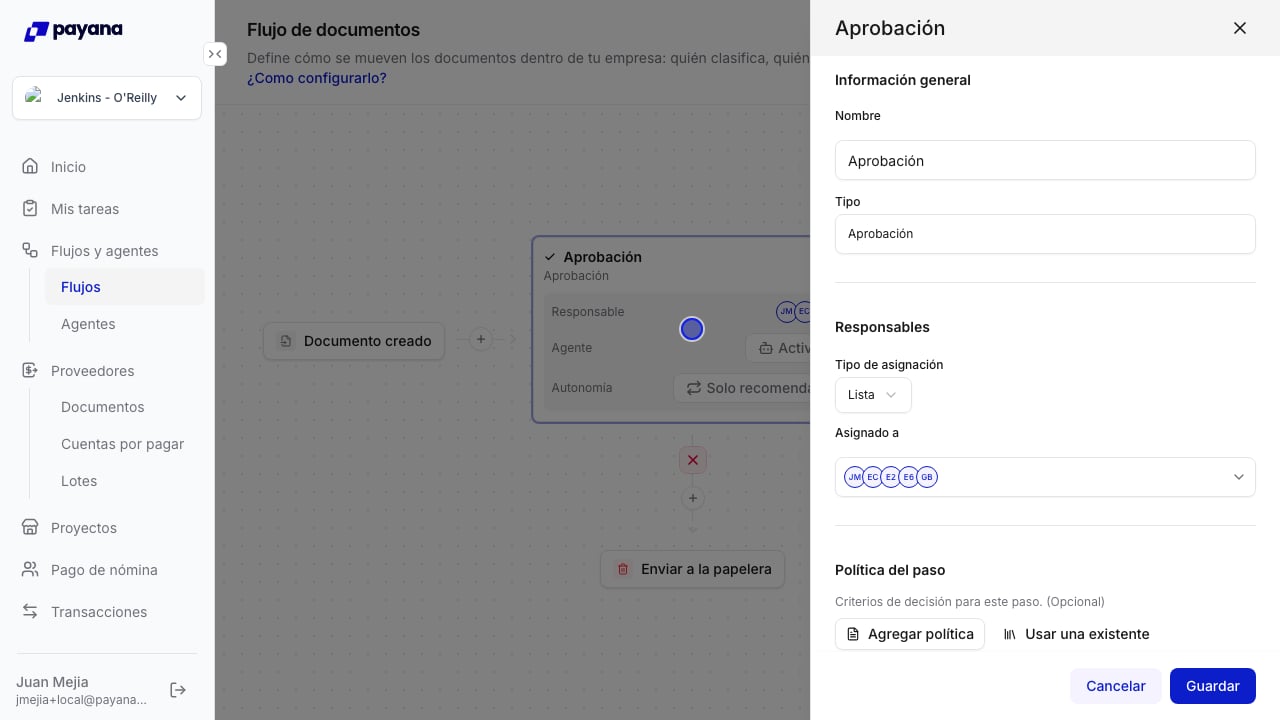 ### Información general
El nombre y la descripción del paso, tal como aparecerán en el canvas y en las tareas de tu equipo.
### Responsables
Quién es responsable de ese paso: las personas (o roles) que recibirán la tarea cuando un documento llegue ahí. En aprobaciones, aquí defines quién aprueba.
### Información general
El nombre y la descripción del paso, tal como aparecerán en el canvas y en las tareas de tu equipo.
### Responsables
Quién es responsable de ese paso: las personas (o roles) que recibirán la tarea cuando un documento llegue ahí. En aprobaciones, aquí defines quién aprueba.
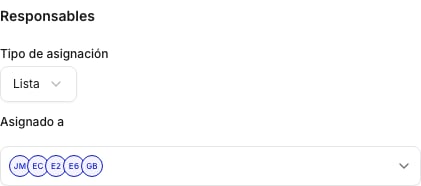 **Cambiar responsables no re-versiona el flujo.** Si ajustas quién aprueba o clasifica, el cambio se aplica incluso a los documentos que ya están en curso. Es distinto de un cambio estructural (agregar o quitar pasos), que solo afecta a documentos nuevos. Ver [No-retroactividad](/flujos/publicar-flujo#no-retroactividad).
### Campo a clasificar (solo Clasificación)
En los pasos de clasificación defines **el campo** por el cual se clasifica (por ejemplo *Área* o *Centro de costo*) y **sus valores posibles**. Cada valor puede tomar su propio camino en el flujo. Aprende más en [Campos personalizados](/flujos/campos-personalizados).
### Etiquetas (Clasificación / Etiquetado)
* En **Clasificación**, las etiquetas elegidas se vuelven las ramas de enrutamiento del flujo, así que necesitas al menos una.
* En **Etiquetado**, defines el conjunto de etiquetas que el responsable (o el agente) podrá aplicar. Si no eliges ninguna, quedan disponibles todas las etiquetas de la empresa.
### Modo de aprobación (solo Aprobación)
Define si la aprobación requiere el visto bueno de **todos** los aprobadores o de **cualquiera** de ellos, y si es una lista fija (sencilla) o cambia según la clasificación (condicional).
### Eventos a enviar (solo Enviar eventos DIAN)
Elige qué eventos DIAN se envían automáticamente cuando el flujo llega a este paso. Puedes seleccionar uno o varios:
* **Acuse de recibo**
* **Recibo del bien o servicio**
* **Aceptación expresa**
* **Aceptación tácita**
* **Reclamo**
**Cambiar responsables no re-versiona el flujo.** Si ajustas quién aprueba o clasifica, el cambio se aplica incluso a los documentos que ya están en curso. Es distinto de un cambio estructural (agregar o quitar pasos), que solo afecta a documentos nuevos. Ver [No-retroactividad](/flujos/publicar-flujo#no-retroactividad).
### Campo a clasificar (solo Clasificación)
En los pasos de clasificación defines **el campo** por el cual se clasifica (por ejemplo *Área* o *Centro de costo*) y **sus valores posibles**. Cada valor puede tomar su propio camino en el flujo. Aprende más en [Campos personalizados](/flujos/campos-personalizados).
### Etiquetas (Clasificación / Etiquetado)
* En **Clasificación**, las etiquetas elegidas se vuelven las ramas de enrutamiento del flujo, así que necesitas al menos una.
* En **Etiquetado**, defines el conjunto de etiquetas que el responsable (o el agente) podrá aplicar. Si no eliges ninguna, quedan disponibles todas las etiquetas de la empresa.
### Modo de aprobación (solo Aprobación)
Define si la aprobación requiere el visto bueno de **todos** los aprobadores o de **cualquiera** de ellos, y si es una lista fija (sencilla) o cambia según la clasificación (condicional).
### Eventos a enviar (solo Enviar eventos DIAN)
Elige qué eventos DIAN se envían automáticamente cuando el flujo llega a este paso. Puedes seleccionar uno o varios:
* **Acuse de recibo**
* **Recibo del bien o servicio**
* **Aceptación expresa**
* **Aceptación tácita**
* **Reclamo**
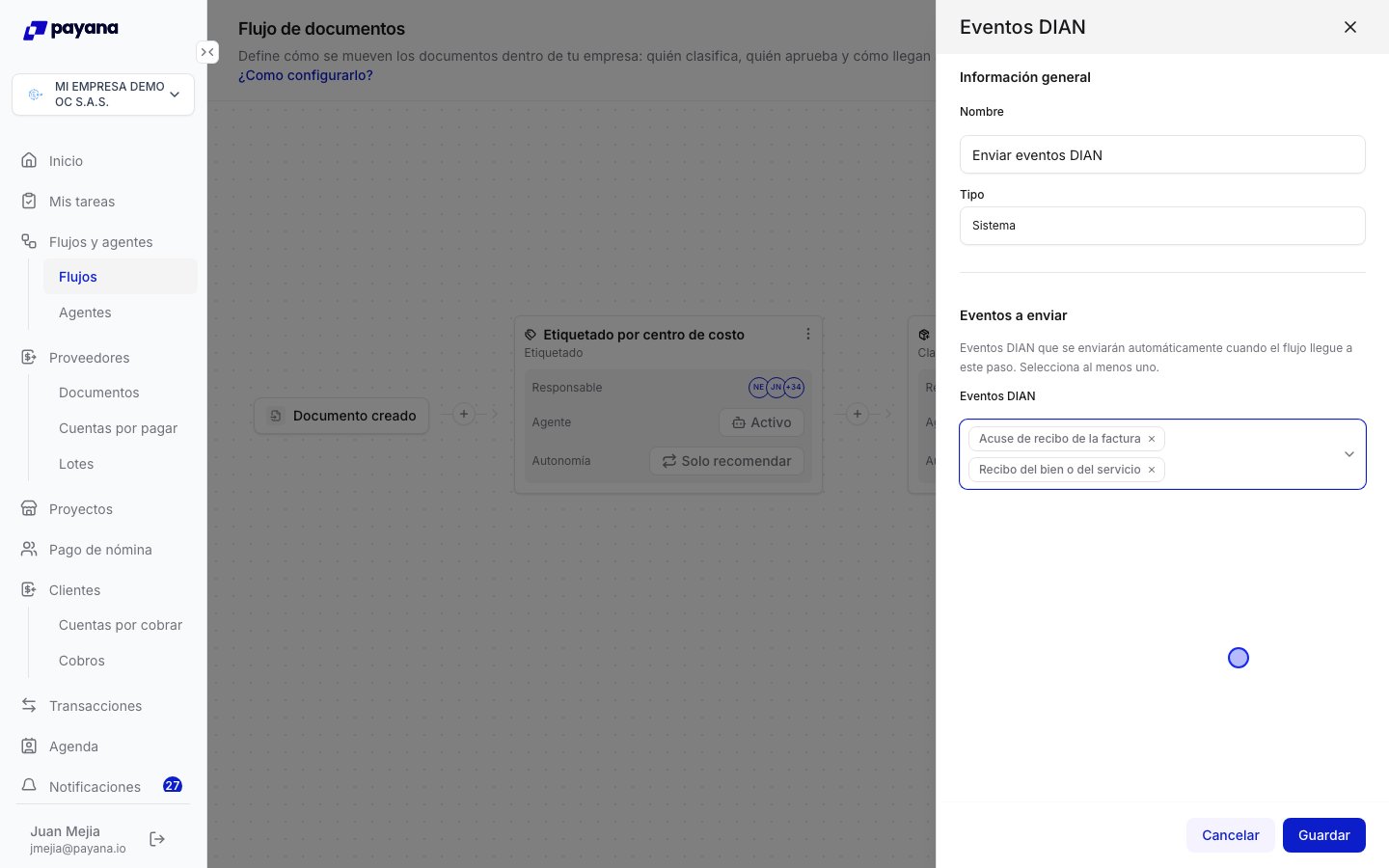 Este paso es del tipo **sistema**: no tiene responsables ni agente, porque no requiere que nadie actúe. Payana envía los eventos elegidos apenas el flujo llega a este punto del recorrido, sin intervención manual.
### Política del paso
El texto en lenguaje natural con los criterios de decisión de ese paso. Es opcional, pero es lo que le da inteligencia al agente. Puedes escribirla desde cero o reutilizar una del catálogo. Ver [Políticas de paso](/flujos/politicas).
Este paso es del tipo **sistema**: no tiene responsables ni agente, porque no requiere que nadie actúe. Payana envía los eventos elegidos apenas el flujo llega a este punto del recorrido, sin intervención manual.
### Política del paso
El texto en lenguaje natural con los criterios de decisión de ese paso. Es opcional, pero es lo que le da inteligencia al agente. Puedes escribirla desde cero o reutilizar una del catálogo. Ver [Políticas de paso](/flujos/politicas).
 ### Agente IA
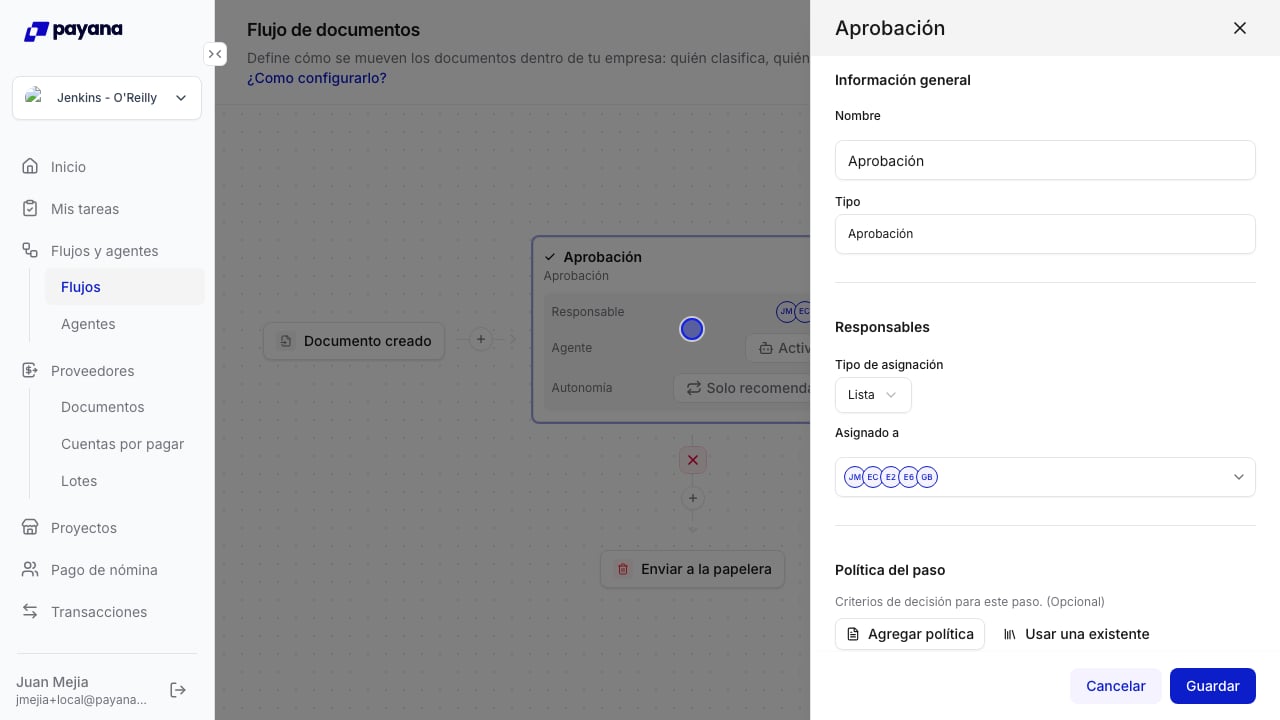
Aquí activas el agente del paso y eliges su modo de trabajo. Cada tipo de paso trae su propio agente (aprobación, etiquetado, clasificación…). Ver [Agentes de decisión](/agentes/introduccion-agentes-decision).
### Agente IA
Aquí activas el agente del paso y eliges su modo de trabajo. Cada tipo de paso trae su propio agente (aprobación, etiquetado, clasificación…). Ver [Agentes de decisión](/agentes/introduccion-agentes-decision).
 ### Editar un paso existente
Editar un paso es igual que configurarlo por primera vez: haz clic en el paso, ajusta lo que necesites en el panel lateral y **Guarda**. Al guardar, el cambio se queda en el **borrador** del flujo — no impacta a tus documentos hasta que **publicas**.
Se abre el panel lateral con su configuración actual.
Cambia el nombre, los responsables, las etiquetas, la política o el modo del agente. Puedes editar varias secciones de una sola vez.
**Guardar** deja el cambio en el borrador. Cuando termines, **Publica** el flujo para aplicarlo. Ver [Publicar un flujo](/flujos/publicar-flujo).
No todos los cambios se comportan igual al publicar. Cambiar **responsables, política o el agente** de un paso se aplica incluso a los documentos que ya están en curso; **agregar, quitar o reordenar** pasos solo aplica a los nuevos. Ver [No-retroactividad](/flujos/publicar-flujo#no-retroactividad).
## Mover y quitar pasos
* **Quitar un paso:** desde el menú de acciones del paso (el ícono de opciones), elige eliminar. Payana re-conecta automáticamente las flechas alrededor del paso eliminado para que el flujo siga siendo válido.
* **Reordenar:** inserta el paso en la posición correcta con el botón **+** del conector; el editor mantiene el recorrido consistente.
### Editar un paso existente
Editar un paso es igual que configurarlo por primera vez: haz clic en el paso, ajusta lo que necesites en el panel lateral y **Guarda**. Al guardar, el cambio se queda en el **borrador** del flujo — no impacta a tus documentos hasta que **publicas**.
Se abre el panel lateral con su configuración actual.
Cambia el nombre, los responsables, las etiquetas, la política o el modo del agente. Puedes editar varias secciones de una sola vez.
**Guardar** deja el cambio en el borrador. Cuando termines, **Publica** el flujo para aplicarlo. Ver [Publicar un flujo](/flujos/publicar-flujo).
No todos los cambios se comportan igual al publicar. Cambiar **responsables, política o el agente** de un paso se aplica incluso a los documentos que ya están en curso; **agregar, quitar o reordenar** pasos solo aplica a los nuevos. Ver [No-retroactividad](/flujos/publicar-flujo#no-retroactividad).
## Mover y quitar pasos
* **Quitar un paso:** desde el menú de acciones del paso (el ícono de opciones), elige eliminar. Payana re-conecta automáticamente las flechas alrededor del paso eliminado para que el flujo siga siendo válido.
* **Reordenar:** inserta el paso en la posición correcta con el botón **+** del conector; el editor mantiene el recorrido consistente.
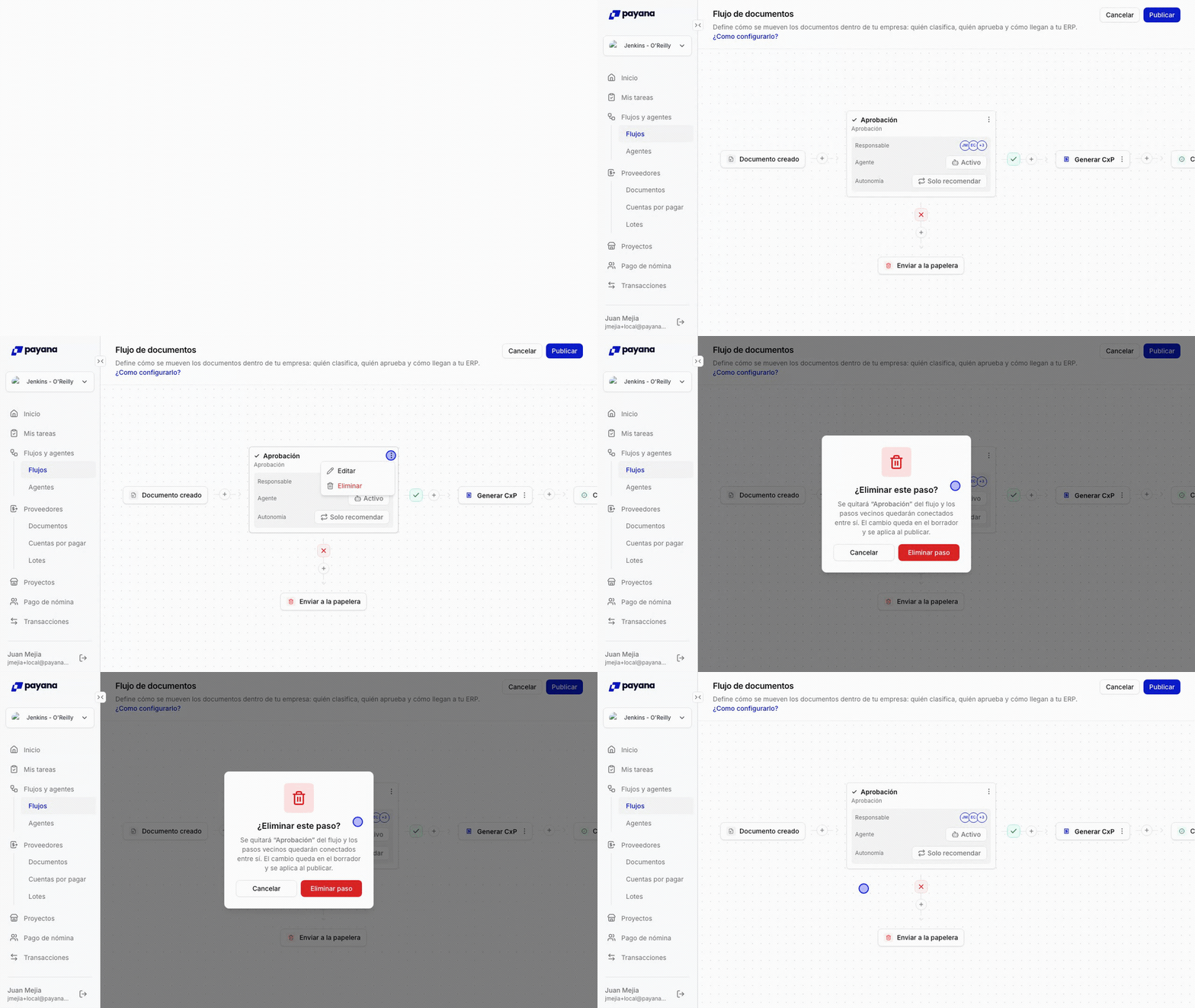 Quitar o agregar pasos es un **cambio estructural**: solo afecta a los documentos nuevos. Los documentos que ya están recorriendo el flujo conservan la versión con la que entraron. Ver [No-retroactividad](/flujos/publicar-flujo#no-retroactividad).
## Campos personalizados
En el editor tienes una pestaña de **campos personalizados**, donde defines los campos propios de tu empresa (*Área*, *Proyecto*, *Ciudad*…) y sus valores. Estos campos alimentan la clasificación y también sirven para filtrar documentos. Ver la guía completa en [Campos personalizados](/flujos/campos-personalizados).
## Permisos para editar
Editar flujos toca pasos que tienen efectos reales (registrar en el ERP, generar cuentas por pagar), así que está protegido por un permiso dedicado:
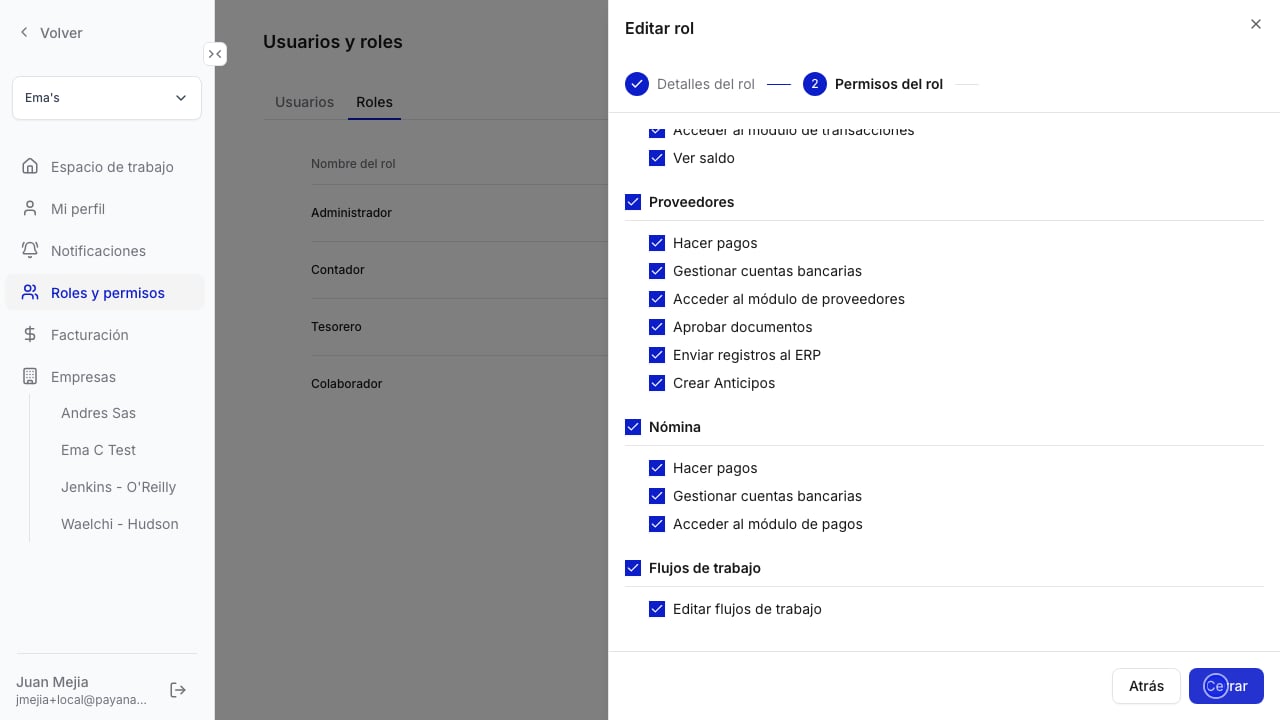
* El permiso **Editar flujos de trabajo** habilita agregar, quitar y publicar pasos, y activar agentes.
* Un administrador lo asigna a los roles que corresponda desde **Espacio de trabajo → Roles y permisos**.
* Sin ese permiso, puedes ver el flujo pero no modificarlo.
Quitar o agregar pasos es un **cambio estructural**: solo afecta a los documentos nuevos. Los documentos que ya están recorriendo el flujo conservan la versión con la que entraron. Ver [No-retroactividad](/flujos/publicar-flujo#no-retroactividad).
## Campos personalizados
En el editor tienes una pestaña de **campos personalizados**, donde defines los campos propios de tu empresa (*Área*, *Proyecto*, *Ciudad*…) y sus valores. Estos campos alimentan la clasificación y también sirven para filtrar documentos. Ver la guía completa en [Campos personalizados](/flujos/campos-personalizados).
## Permisos para editar
Editar flujos toca pasos que tienen efectos reales (registrar en el ERP, generar cuentas por pagar), así que está protegido por un permiso dedicado:
* El permiso **Editar flujos de trabajo** habilita agregar, quitar y publicar pasos, y activar agentes.
* Un administrador lo asigna a los roles que corresponda desde **Espacio de trabajo → Roles y permisos**.
* Sin ese permiso, puedes ver el flujo pero no modificarlo.
 ## Siguiente paso
Cuando termines de armar el flujo, publícalo para que empiece a aplicar a los documentos nuevos.
Borrador, publicación, descarte y las reglas que debe cumplir el flujo antes de publicarse.
## Siguiente paso
Cuando termines de armar el flujo, publícalo para que empiece a aplicar a los documentos nuevos.
Borrador, publicación, descarte y las reglas que debe cumplir el flujo antes de publicarse.