> ## Documentation Index
> Fetch the complete documentation index at: https://docs.payana.la/llms.txt
> Use this file to discover all available pages before exploring further.
# Revisar tareas de agentes
> Cómo se ven las recomendaciones de los agentes en Mis tareas y en tus documentos, y cómo confirmarlas, corregirlas o aceptarlas con un clic
Cuando activas un [agente de decisión](/agentes/introduccion-agentes-decision) en modo **solo recomendar** —o cuando el agente no tiene confianza suficiente para actuar solo— el documento llega a una persona para que confirme. Esta página explica cómo se ve esa experiencia y cómo interactuar con lo que el agente recomendó.
La idea central: **el agente nunca decide a ciegas ni a escondidas.** Todo lo que analiza queda visible para que tu equipo decida con contexto.
 ## Dónde aparecen las recomendaciones
Tu bandeja de pendientes. Las tareas que vienen de un paso con agente muestran la recomendación del agente.
En cada documento ves su recorrido, las decisiones tomadas y las sugerencias que el agente dejó (por ejemplo, etiquetas sugeridas).
## El recuadro de recomendación
Cuando un agente deja su veredicto, lo verás en un **recuadro destacado** con tres elementos:
1. **Qué recomienda** — por ejemplo, "Recomiendo aprobar" o el valor de clasificación sugerido.
2. **Por qué** — el razonamiento del agente en lenguaje claro.
3. **Qué tan seguro está** — reflejado en el color: **azul** para alta confianza, **gris** para baja.
## Dónde aparecen las recomendaciones
Tu bandeja de pendientes. Las tareas que vienen de un paso con agente muestran la recomendación del agente.
En cada documento ves su recorrido, las decisiones tomadas y las sugerencias que el agente dejó (por ejemplo, etiquetas sugeridas).
## El recuadro de recomendación
Cuando un agente deja su veredicto, lo verás en un **recuadro destacado** con tres elementos:
1. **Qué recomienda** — por ejemplo, "Recomiendo aprobar" o el valor de clasificación sugerido.
2. **Por qué** — el razonamiento del agente en lenguaje claro.
3. **Qué tan seguro está** — reflejado en el color: **azul** para alta confianza, **gris** para baja.
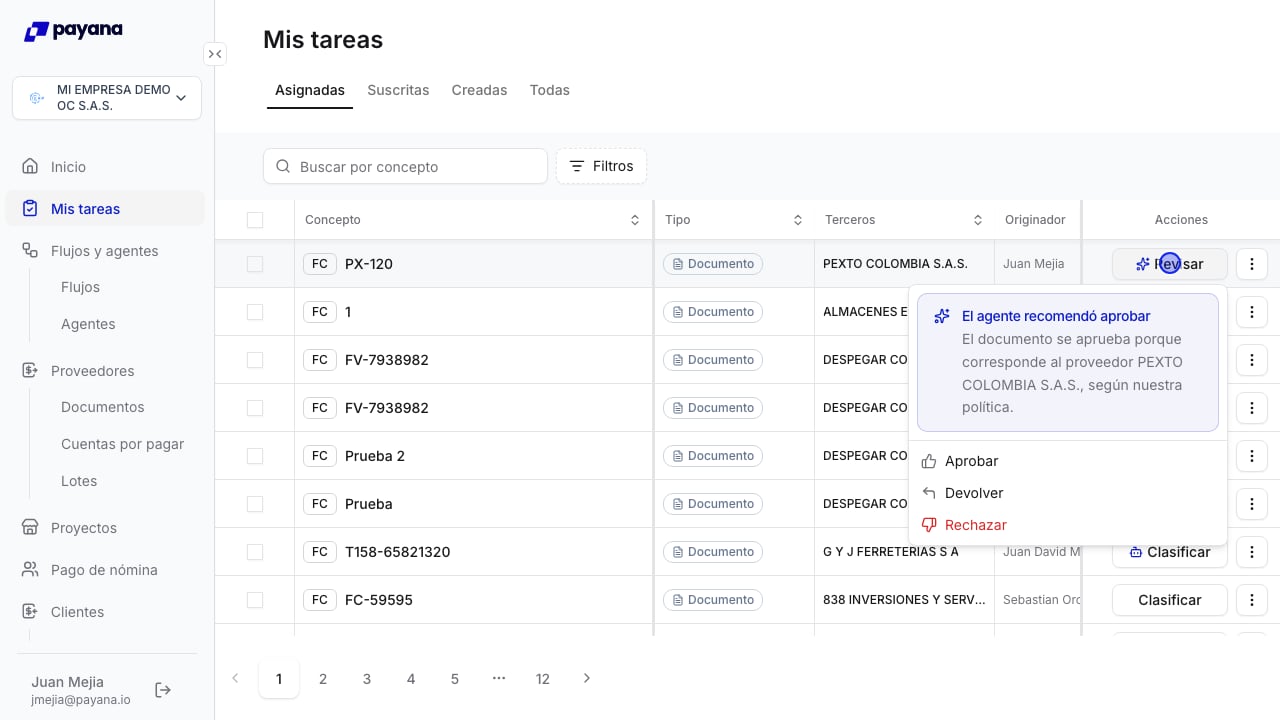 El color es una guía, no una orden. Una recomendación en azul indica que el agente está firme; una en gris, que conviene mirarla con calma. La decisión final, cuando el documento llega a ti, siempre es tuya.
## Confirmar una aprobación
En los pasos de aprobación, la recomendación del agente aparece **en el momento de confirmar**. Al hacer clic en aprobar o rechazar un documento, se abre un diálogo que muestra el veredicto del agente **antes** de que confirmes:
Desde **Mis tareas** o desde el documento, elige aprobar o rechazar.
El diálogo muestra qué recomendó el agente, por qué y con qué confianza.
El color es una guía, no una orden. Una recomendación en azul indica que el agente está firme; una en gris, que conviene mirarla con calma. La decisión final, cuando el documento llega a ti, siempre es tuya.
## Confirmar una aprobación
En los pasos de aprobación, la recomendación del agente aparece **en el momento de confirmar**. Al hacer clic en aprobar o rechazar un documento, se abre un diálogo que muestra el veredicto del agente **antes** de que confirmes:
Desde **Mis tareas** o desde el documento, elige aprobar o rechazar.
El diálogo muestra qué recomendó el agente, por qué y con qué confianza.
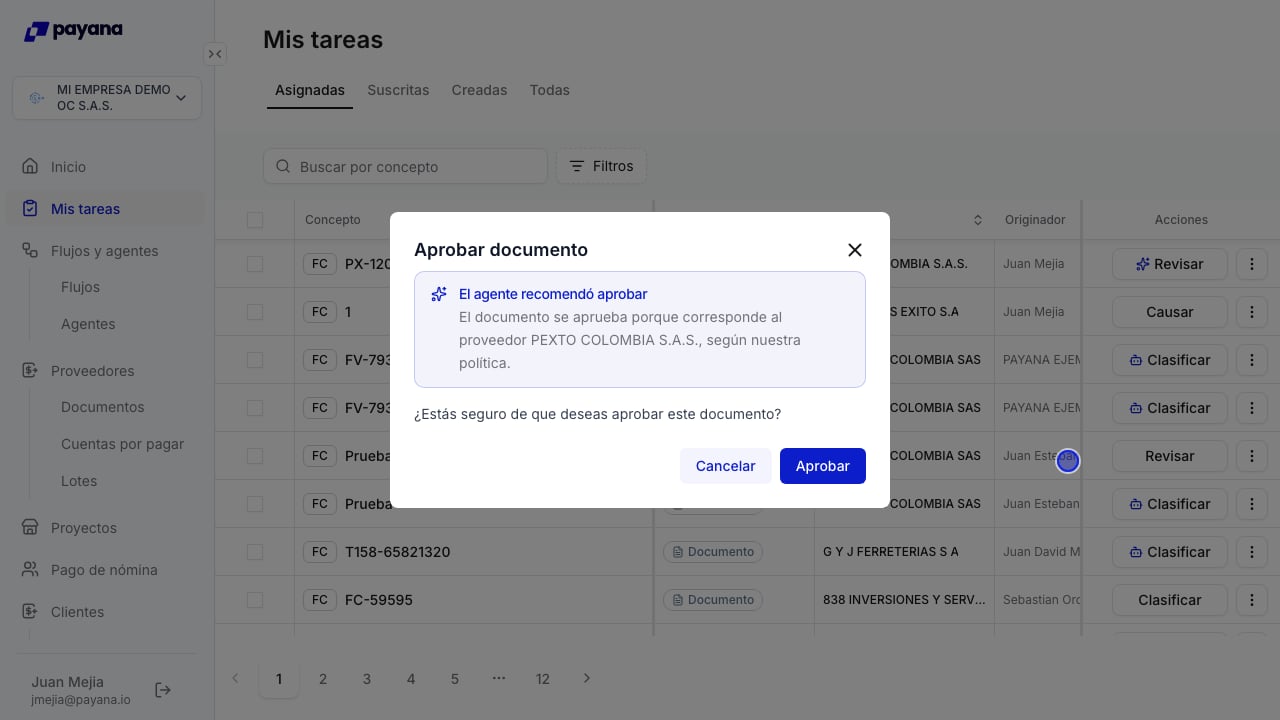 Si estás de acuerdo, confirma. Si no, puedes tomar la decisión contraria o devolver el documento.
La recomendación no te obliga a nada: es información para decidir mejor y más rápido. Tú tienes la última palabra.
## Etiquetas sugeridas
En los pasos de [etiquetado](/agentes/agente-etiquetado), el agente puede dejar etiquetas que **sugirió pero no aplicó** (porque tenía baja confianza, o porque está en modo solo recomendar). Estas aparecen en el documento como **chips pasivos**:
* No generan una tarea ni bloquean el flujo.
* Se distinguen de las etiquetas ya aplicadas.
* Las aceptas con **un clic** en el chip (verás un **+** para agregarlas).
Si estás de acuerdo, confirma. Si no, puedes tomar la decisión contraria o devolver el documento.
La recomendación no te obliga a nada: es información para decidir mejor y más rápido. Tú tienes la última palabra.
## Etiquetas sugeridas
En los pasos de [etiquetado](/agentes/agente-etiquetado), el agente puede dejar etiquetas que **sugirió pero no aplicó** (porque tenía baja confianza, o porque está en modo solo recomendar). Estas aparecen en el documento como **chips pasivos**:
* No generan una tarea ni bloquean el flujo.
* Se distinguen de las etiquetas ya aplicadas.
* Las aceptas con **un clic** en el chip (verás un **+** para agregarlas).
 Las etiquetas sugeridas son una invitación: puedes aceptarlas, ignorarlas o aplicar otras manualmente. Ninguna se pierde: quedan disponibles hasta que decidas.
## Devolver un documento con un motivo
Si al revisar decides **devolver** un documento a un paso anterior, se te pide un **motivo**. Ese motivo no es solo para tu equipo: cuando el paso lo ejecuta un agente, la razón de la devolución viaja de vuelta al agente, que la tiene en cuenta la próxima vez que evalúe el documento.
Las etiquetas sugeridas son una invitación: puedes aceptarlas, ignorarlas o aplicar otras manualmente. Ninguna se pierde: quedan disponibles hasta que decidas.
## Devolver un documento con un motivo
Si al revisar decides **devolver** un documento a un paso anterior, se te pide un **motivo**. Ese motivo no es solo para tu equipo: cuando el paso lo ejecuta un agente, la razón de la devolución viaja de vuelta al agente, que la tiene en cuenta la próxima vez que evalúe el documento.
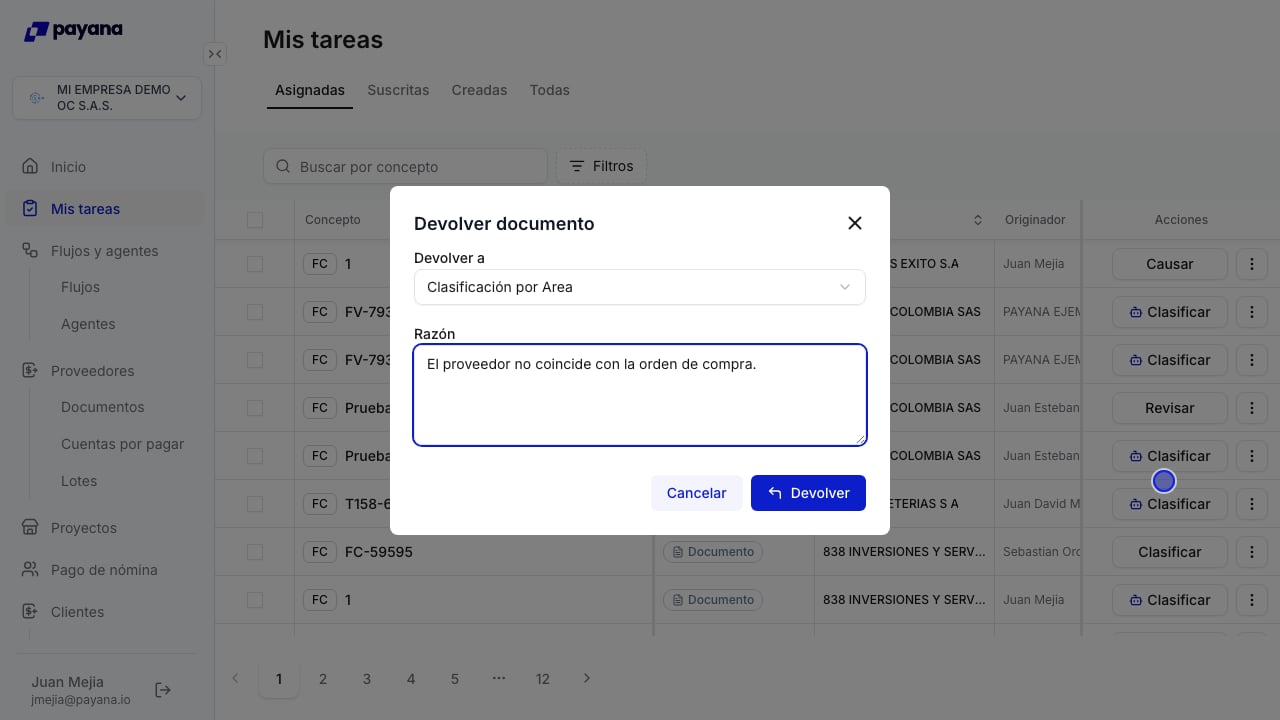 Así, corregir al agente una vez ayuda a que no repita el mismo error.
## El panel de actividad del documento
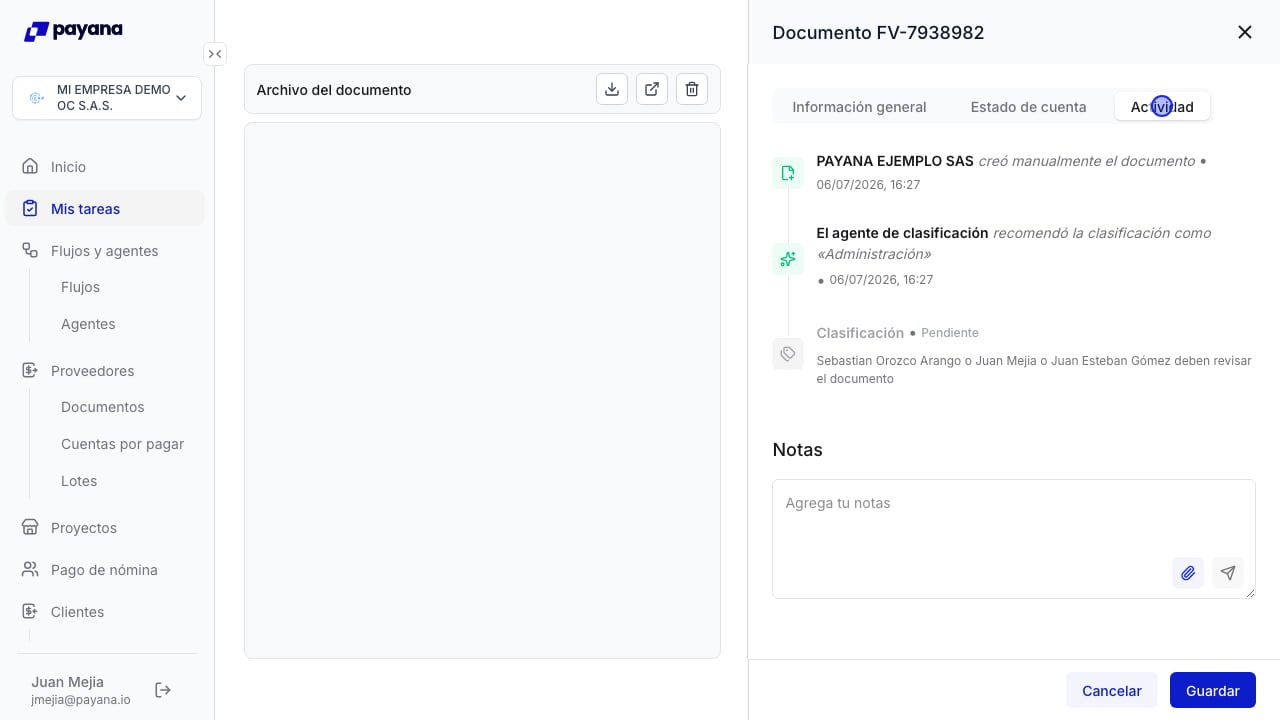
Cada documento tiene una pestaña **«Actividad»** en su detalle: una línea de tiempo con **todo** lo que le pasó, en orden cronológico. Ahí conviven las acciones de las personas y las de los agentes, unas debajo de otras, para que puedas reconstruir el recorrido completo de un vistazo.
**Cómo llegar:** abre un documento —desde **Mis tareas**, desde **Proveedores → Documentos**, o desde su enlace directo— y entra a la pestaña **«Actividad»**.
Así, corregir al agente una vez ayuda a que no repita el mismo error.
## El panel de actividad del documento
Cada documento tiene una pestaña **«Actividad»** en su detalle: una línea de tiempo con **todo** lo que le pasó, en orden cronológico. Ahí conviven las acciones de las personas y las de los agentes, unas debajo de otras, para que puedas reconstruir el recorrido completo de un vistazo.
**Cómo llegar:** abre un documento —desde **Mis tareas**, desde **Proveedores → Documentos**, o desde su enlace directo— y entra a la pestaña **«Actividad»**.
 ### Cómo distinguir al agente de una persona
Cada entrada te dice **quién** hizo algo, **qué** hizo y **cuándo**. La diferencia entre un agente y una persona es inmediata:
* Las acciones de un agente empiezan por **«El agente de …»** (clasificación, etiquetado, aprobación o causación) y llevan el ícono de **chispas**.
* Las acciones de una persona muestran su **nombre** y un ícono de check.
Estas son las entradas típicas que deja un agente:
| Lo que ves en la actividad | Qué significa |
| --------------------------------------------------------------------------------- | ------------------------------------------------------------------------------ |
| **El agente de clasificación** *recomendó la clasificación como «Administración»* | Sugirió un valor, pero la decisión quedó para una persona. |
| **El agente de clasificación** *clasificó el documento como «Administración»* | Actuó por su cuenta (modo recomendar y ejecutar) y aplicó el valor. |
| **El agente de etiquetado** *agregó la etiqueta "Urgente"* | Aplicó una o varias etiquetas. |
| **El agente de aprobación** *recomendó la aprobación* | Dejó su veredicto para que una persona lo confirme (modo solo recomendar). |
| **El agente de aprobación** *recomendó y ejecutó la aprobación como «Aprobar»* | Aprobó por su cuenta (modo recomendar y ejecutar) y dejó registrado el porqué. |
| **El agente de …** *no pudo resolver … automáticamente* | No tuvo confianza suficiente; el paso pasa a una persona. |
| **El agente de …** *derivó … a una persona para revisión* | Escaló la decisión a tu equipo. |
Y junto a ellas verás las acciones de las personas: **«Juan Mejía** *aprobó el documento»*, **«María García** *clasificó el documento como «Administración»»* o, cuando alguien devuelve un documento, **«… devolvió el documento al paso «Clasificación»: "El proveedor no coincide con la orden de compra"»**.
Cuando un agente **recomienda** y luego una persona **confirma**, verás **dos** entradas: primero la del agente con su recomendación, y después la de la persona con su decisión. Así queda claro qué propuso la IA y qué decidió tu equipo.
### Cuando el agente actúa por su cuenta
El panel de actividad refleja el **modo** en el que configuraste cada agente:
* En **solo recomendar**, el agente deja su propuesta y el paso espera a una persona. Verás *«recomendó la aprobación»* y, más abajo, la entrada de quien confirmó.
* En **recomendar y ejecutar**, el agente —cuando tiene confianza suficiente— resuelve el paso solo. Verás una sola entrada: *«El agente de aprobación recomendó y ejecutó la aprobación como «Aprobar»»*, y el documento sigue avanzando sin esperar a nadie.
La diferencia clave: **una ejecución autónoma no es una caja negra.** Queda registrada igual que cualquier otra acción, con su hora y su razonamiento a un clic. Nunca vas a encontrar un documento que “avanzó solo” sin poder ver qué agente lo movió ni por qué.
### Cómo distinguir al agente de una persona
Cada entrada te dice **quién** hizo algo, **qué** hizo y **cuándo**. La diferencia entre un agente y una persona es inmediata:
* Las acciones de un agente empiezan por **«El agente de …»** (clasificación, etiquetado, aprobación o causación) y llevan el ícono de **chispas**.
* Las acciones de una persona muestran su **nombre** y un ícono de check.
Estas son las entradas típicas que deja un agente:
| Lo que ves en la actividad | Qué significa |
| --------------------------------------------------------------------------------- | ------------------------------------------------------------------------------ |
| **El agente de clasificación** *recomendó la clasificación como «Administración»* | Sugirió un valor, pero la decisión quedó para una persona. |
| **El agente de clasificación** *clasificó el documento como «Administración»* | Actuó por su cuenta (modo recomendar y ejecutar) y aplicó el valor. |
| **El agente de etiquetado** *agregó la etiqueta "Urgente"* | Aplicó una o varias etiquetas. |
| **El agente de aprobación** *recomendó la aprobación* | Dejó su veredicto para que una persona lo confirme (modo solo recomendar). |
| **El agente de aprobación** *recomendó y ejecutó la aprobación como «Aprobar»* | Aprobó por su cuenta (modo recomendar y ejecutar) y dejó registrado el porqué. |
| **El agente de …** *no pudo resolver … automáticamente* | No tuvo confianza suficiente; el paso pasa a una persona. |
| **El agente de …** *derivó … a una persona para revisión* | Escaló la decisión a tu equipo. |
Y junto a ellas verás las acciones de las personas: **«Juan Mejía** *aprobó el documento»*, **«María García** *clasificó el documento como «Administración»»* o, cuando alguien devuelve un documento, **«… devolvió el documento al paso «Clasificación»: "El proveedor no coincide con la orden de compra"»**.
Cuando un agente **recomienda** y luego una persona **confirma**, verás **dos** entradas: primero la del agente con su recomendación, y después la de la persona con su decisión. Así queda claro qué propuso la IA y qué decidió tu equipo.
### Cuando el agente actúa por su cuenta
El panel de actividad refleja el **modo** en el que configuraste cada agente:
* En **solo recomendar**, el agente deja su propuesta y el paso espera a una persona. Verás *«recomendó la aprobación»* y, más abajo, la entrada de quien confirmó.
* En **recomendar y ejecutar**, el agente —cuando tiene confianza suficiente— resuelve el paso solo. Verás una sola entrada: *«El agente de aprobación recomendó y ejecutó la aprobación como «Aprobar»»*, y el documento sigue avanzando sin esperar a nadie.
La diferencia clave: **una ejecución autónoma no es una caja negra.** Queda registrada igual que cualquier otra acción, con su hora y su razonamiento a un clic. Nunca vas a encontrar un documento que “avanzó solo” sin poder ver qué agente lo movió ni por qué.
 ### Ver el razonamiento del agente
Esto es lo importante: **el agente nunca decide a ciegas, y su «por qué» queda guardado.** Cuando una entrada de agente tiene razonamiento, muestra un enlace **«Ver razonamiento»** (y el ícono de chispas se vuelve clickeable). Al abrirlo, se despliega un panel con el título **«El agente recomendó «…»»** y la explicación completa en lenguaje claro: por qué llegó a esa decisión y en qué se basó.
Es el mismo razonamiento que ves al revisar la tarea —pero conservado para siempre en el historial del documento, incluso para las decisiones que el agente tomó por su cuenta.
### Ver el razonamiento del agente
Esto es lo importante: **el agente nunca decide a ciegas, y su «por qué» queda guardado.** Cuando una entrada de agente tiene razonamiento, muestra un enlace **«Ver razonamiento»** (y el ícono de chispas se vuelve clickeable). Al abrirlo, se despliega un panel con el título **«El agente recomendó «…»»** y la explicación completa en lenguaje claro: por qué llegó a esa decisión y en qué se basó.
Es el mismo razonamiento que ves al revisar la tarea —pero conservado para siempre en el historial del documento, incluso para las decisiones que el agente tomó por su cuenta.
 Esta trazabilidad es intencional: siempre puedes reconstruir por qué un documento tomó el camino que tomó —qué propuso el agente, con qué argumento y quién lo confirmó—, sin importar si lo decidió una persona o un agente.