> ## Documentation Index
> Fetch the complete documentation index at: https://docs.payana.la/llms.txt
> Use this file to discover all available pages before exploring further.
# Flujos de documentos
> Define los pasos, los responsables y las reglas para que cada factura recorra su camino en tu empresa — con el nivel de automatización que tu operación necesite
Un **flujo de documentos** es el recorrido que sigue cada factura desde que entra a Payana hasta que queda registrada en tu ERP: quién la clasifica, quién la aprueba, cuándo se causa y qué pasa con los casos especiales. Tú defines ese recorrido una vez —en un editor visual, sin escribir código— y Payana mueve cada documento por él automáticamente.
Cada paso puede ejecutarlo una **persona**, un **agente de IA** o una **acción automática del sistema**. A medida que los agentes aprenden tu operación, cada vez más documentos avanzan solos y tu equipo solo interviene en las excepciones.
 Esta página es el punto de partida. Desde aquí enlazamos a las guías detalladas de cada tema: construir el flujo, publicarlo, configurar políticas y activar los agentes.
## Anatomía de un flujo
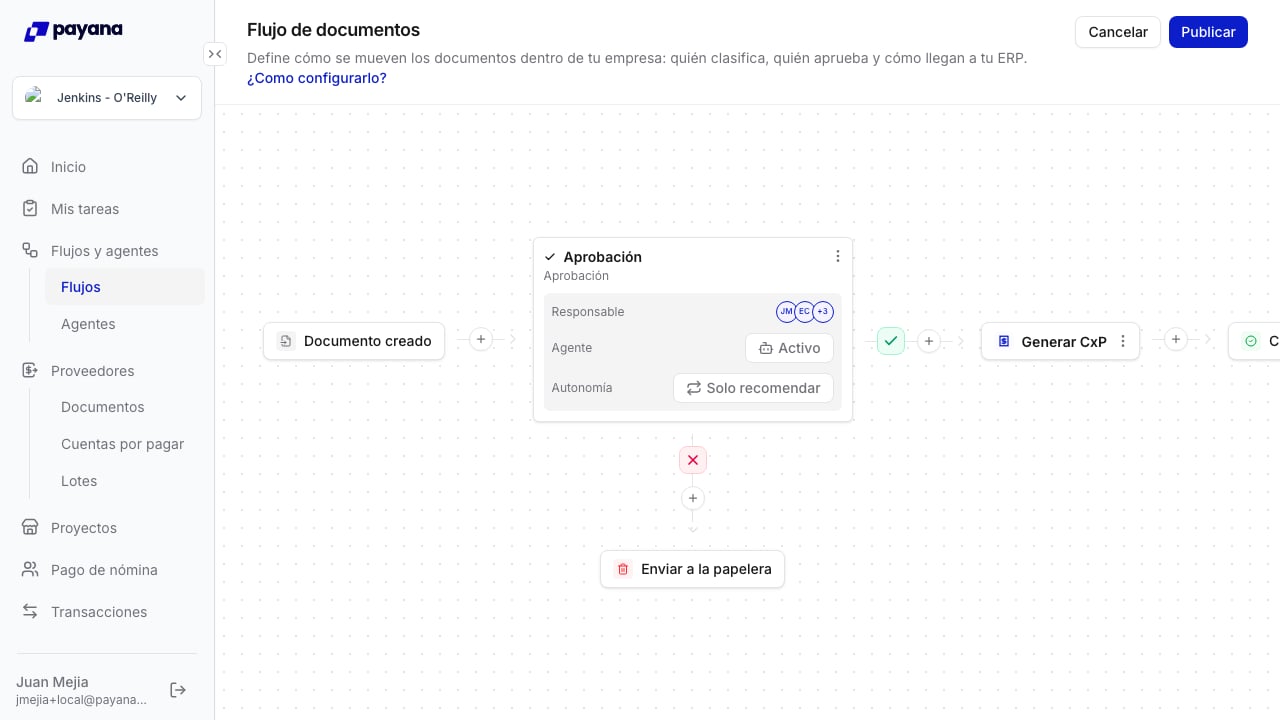
Un flujo se ve como un diagrama de izquierda a derecha. Estos son sus elementos:
| Elemento | Qué es |
| -------------- | ----------------------------------------------------------------------------------------------------------------------- |
| **Disparador** | El evento que inicia el flujo (por ejemplo, la llegada de un documento). Es el punto de partida. |
| **Pasos** | Cada acción del recorrido: clasificar, aprobar, causar, etiquetar, etc. |
| **Conectores** | Las flechas que unen los pasos y definen el orden. En los conectores aparece el botón **+** para insertar pasos nuevos. |
| **Ramas** | Caminos alternativos. Por ejemplo, una aprobación abre dos ramas: *aprobado* (sigue) y *rechazado* (va a la papelera). |
| **Terminales** | Los finales posibles del flujo: documento causado, documento en la papelera, etc. |
Esta página es el punto de partida. Desde aquí enlazamos a las guías detalladas de cada tema: construir el flujo, publicarlo, configurar políticas y activar los agentes.
## Anatomía de un flujo
Un flujo se ve como un diagrama de izquierda a derecha. Estos son sus elementos:
| Elemento | Qué es |
| -------------- | ----------------------------------------------------------------------------------------------------------------------- |
| **Disparador** | El evento que inicia el flujo (por ejemplo, la llegada de un documento). Es el punto de partida. |
| **Pasos** | Cada acción del recorrido: clasificar, aprobar, causar, etiquetar, etc. |
| **Conectores** | Las flechas que unen los pasos y definen el orden. En los conectores aparece el botón **+** para insertar pasos nuevos. |
| **Ramas** | Caminos alternativos. Por ejemplo, una aprobación abre dos ramas: *aprobado* (sigue) y *rechazado* (va a la papelera). |
| **Terminales** | Los finales posibles del flujo: documento causado, documento en la papelera, etc. |
 ## Los pasos que puedes usar
Los pasos se agrupan en **pasos principales** (el esqueleto del flujo) y **pasos secundarios** (acciones específicas). Puedes activar los que tu empresa necesite y combinarlos en el orden que tenga sentido para tu operación.
### Pasos principales
Organiza los documentos entrantes bajo los criterios de tu empresa (área, proyecto, sucursal, rango de monto…). A partir de la clasificación, cada categoría puede tomar su propio camino con reglas y responsables distintos.
Define quién da el visto bueno para que el documento avance. Puede ser una lista fija de aprobadores o cambiar según cómo se clasificó el documento.
El agente causa el documento en tu ERP siguiendo tus políticas. Si una regla lo detiene o hay una excepción, escala al responsable.
### Pasos secundarios
Estos pasos cubren acciones puntuales de tu operación y se agregan al flujo cuando los necesitas.
| Paso | Qué hace |
| ------------------------ | ------------------------------------------------------------------------------------------------------------------------------------------------------------------------------- |
| **Etiquetado** | Aplica etiquetas al documento para facilitar su búsqueda, filtrado y seguimiento. No ramifica el flujo. Puede ejecutarlo el [agente de etiquetado](/agentes/agente-etiquetado). |
| **Generar CxP** | Crea automáticamente una cuenta por pagar a partir del documento. |
| **Acusar recibo** | Envía el acuse de recibo del documento ante la DIAN. |
| **Reclamar** | Registra un reclamo sobre el documento ante la DIAN. |
| **Aceptar** | Registra la aceptación expresa del documento ante la DIAN. |
| **Rechazar** | Registra el rechazo del documento ante la DIAN. |
| **Enviar a la papelera** | Descarta el documento del flujo activo. |
**Causación y Generar CxP son excluyentes:** un flujo puede terminar registrando el documento en el ERP (Causación) **o** generando una cuenta por pagar (Generar CxP), pero no ambas. El editor te lo indica al construir el flujo.
## Agentes de IA en tus flujos
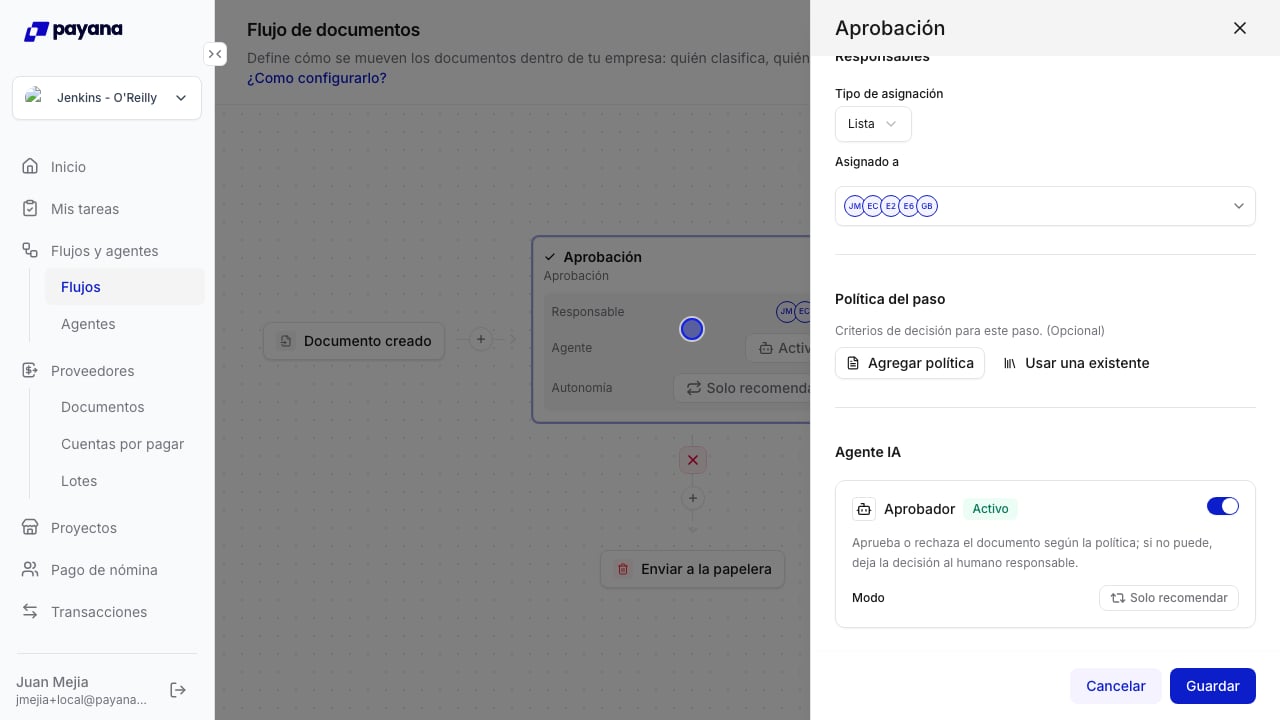
La novedad más importante de los flujos es que varios pasos pueden ejecutarlos **agentes de decisión**: agentes que asumen el rol de una persona en un paso y eligen dentro de un conjunto acotado de opciones, siempre mostrando su razonamiento.
Hoy existen cuatro agentes que puedes activar en tus pasos:
* **Agente de clasificación** — elige la categoría del documento.
* **Agente de aprobación** — recomienda (o decide) aprobar o rechazar. *Nuevo.*
* **Agente de etiquetado** — aplica una o varias etiquetas del catálogo. *Nuevo.*
* **Agente de causación** — causa el documento en tu ERP.
Cada agente puede trabajar en dos niveles: **solo recomendar** (siempre confirma una persona) o **recomendar y ejecutar** (completa el paso solo cuando tiene confianza suficiente). Aprende cómo funcionan en [Agentes de decisión](/agentes/introduccion-agentes-decision).
## Los pasos que puedes usar
Los pasos se agrupan en **pasos principales** (el esqueleto del flujo) y **pasos secundarios** (acciones específicas). Puedes activar los que tu empresa necesite y combinarlos en el orden que tenga sentido para tu operación.
### Pasos principales
Organiza los documentos entrantes bajo los criterios de tu empresa (área, proyecto, sucursal, rango de monto…). A partir de la clasificación, cada categoría puede tomar su propio camino con reglas y responsables distintos.
Define quién da el visto bueno para que el documento avance. Puede ser una lista fija de aprobadores o cambiar según cómo se clasificó el documento.
El agente causa el documento en tu ERP siguiendo tus políticas. Si una regla lo detiene o hay una excepción, escala al responsable.
### Pasos secundarios
Estos pasos cubren acciones puntuales de tu operación y se agregan al flujo cuando los necesitas.
| Paso | Qué hace |
| ------------------------ | ------------------------------------------------------------------------------------------------------------------------------------------------------------------------------- |
| **Etiquetado** | Aplica etiquetas al documento para facilitar su búsqueda, filtrado y seguimiento. No ramifica el flujo. Puede ejecutarlo el [agente de etiquetado](/agentes/agente-etiquetado). |
| **Generar CxP** | Crea automáticamente una cuenta por pagar a partir del documento. |
| **Acusar recibo** | Envía el acuse de recibo del documento ante la DIAN. |
| **Reclamar** | Registra un reclamo sobre el documento ante la DIAN. |
| **Aceptar** | Registra la aceptación expresa del documento ante la DIAN. |
| **Rechazar** | Registra el rechazo del documento ante la DIAN. |
| **Enviar a la papelera** | Descarta el documento del flujo activo. |
**Causación y Generar CxP son excluyentes:** un flujo puede terminar registrando el documento en el ERP (Causación) **o** generando una cuenta por pagar (Generar CxP), pero no ambas. El editor te lo indica al construir el flujo.
## Agentes de IA en tus flujos
La novedad más importante de los flujos es que varios pasos pueden ejecutarlos **agentes de decisión**: agentes que asumen el rol de una persona en un paso y eligen dentro de un conjunto acotado de opciones, siempre mostrando su razonamiento.
Hoy existen cuatro agentes que puedes activar en tus pasos:
* **Agente de clasificación** — elige la categoría del documento.
* **Agente de aprobación** — recomienda (o decide) aprobar o rechazar. *Nuevo.*
* **Agente de etiquetado** — aplica una o varias etiquetas del catálogo. *Nuevo.*
* **Agente de causación** — causa el documento en tu ERP.
Cada agente puede trabajar en dos niveles: **solo recomendar** (siempre confirma una persona) o **recomendar y ejecutar** (completa el paso solo cuando tiene confianza suficiente). Aprende cómo funcionan en [Agentes de decisión](/agentes/introduccion-agentes-decision).
 ## Políticas: cómo le enseñas las reglas al agente
Cada paso puede tener una **política** asociada: un texto en lenguaje natural que le indica al agente cómo actuar en ese paso, y que además sirve de guía de referencia para tu equipo. Cuanto más clara sea la política, mejor ejecuta el agente.
Las políticas se escriben una vez y se pueden **reutilizar** entre pasos y flujos desde un catálogo. Aprende a escribirlas en [Políticas de paso](/flujos/politicas).
## Empieza aquí
Agrega, mueve y quita pasos en el editor visual. Configura responsables, agentes y políticas de cada paso.
Cómo pasar de borrador a publicado, qué es la no-retroactividad y por qué a veces el flujo no deja publicar.
Qué son, cómo recomiendan o actúan, cómo leen su confianza y cómo activarlos.
Cómo se ven las recomendaciones de los agentes en Mis tareas y cómo confirmarlas.
## ¿Necesitas un flujo más complejo?
Si tu operación requiere rutas condicionales avanzadas, ramificaciones nuevas o integraciones específicas, podemos configurarlo contigo. [Habla con un experto](mailto:soporte@payana.io)
## Políticas: cómo le enseñas las reglas al agente
Cada paso puede tener una **política** asociada: un texto en lenguaje natural que le indica al agente cómo actuar en ese paso, y que además sirve de guía de referencia para tu equipo. Cuanto más clara sea la política, mejor ejecuta el agente.
Las políticas se escriben una vez y se pueden **reutilizar** entre pasos y flujos desde un catálogo. Aprende a escribirlas en [Políticas de paso](/flujos/politicas).
## Empieza aquí
Agrega, mueve y quita pasos en el editor visual. Configura responsables, agentes y políticas de cada paso.
Cómo pasar de borrador a publicado, qué es la no-retroactividad y por qué a veces el flujo no deja publicar.
Qué son, cómo recomiendan o actúan, cómo leen su confianza y cómo activarlos.
Cómo se ven las recomendaciones de los agentes en Mis tareas y cómo confirmarlas.
## ¿Necesitas un flujo más complejo?
Si tu operación requiere rutas condicionales avanzadas, ramificaciones nuevas o integraciones específicas, podemos configurarlo contigo. [Habla con un experto](mailto:soporte@payana.io)