> ## Documentation Index
> Fetch the complete documentation index at: https://docs.payana.la/llms.txt
> Use this file to discover all available pages before exploring further.
# Clasificar y aprobar documentos
> Cómo resolver tus tareas pendientes en Mis tareas: clasificar un documento y aprobarlo, devolverlo o rechazarlo
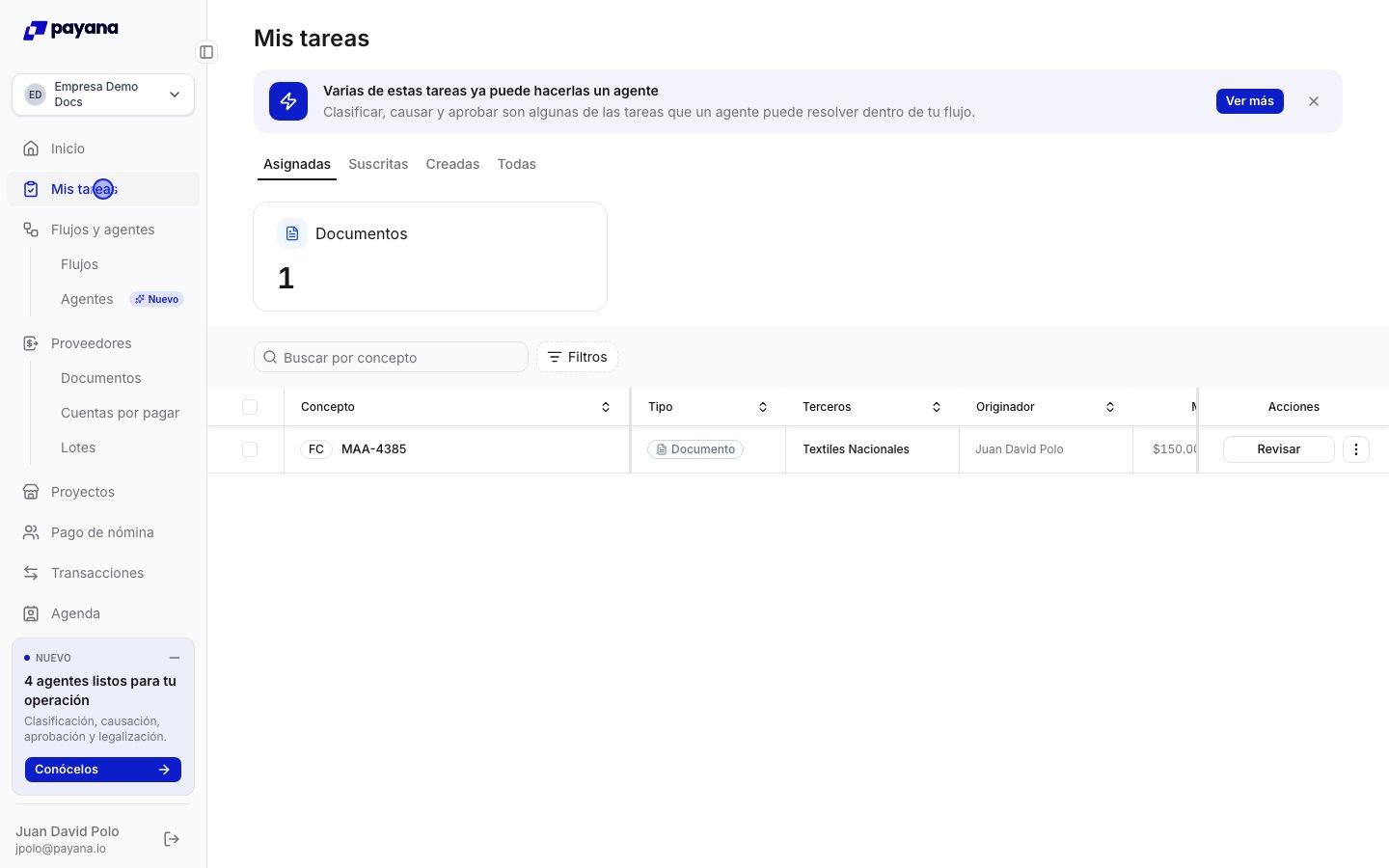
Cada vez que un documento necesita tu clasificación o tu aprobación, te llega como una tarea pendiente en **Mis tareas**. No hace falta buscar los documentos manualmente: entras a Mis tareas, abres el que te corresponde y resuelves lo que te toca.
Si tu empresa activó un [agente de decisión](/agentes/introduccion-agentes-decision) en estos pasos, vas a ver además su recomendación antes de confirmar — eso se explica en [Revisar tareas de agentes](/documentos/revisar-tareas-agentes). Esta página cubre el flujo base: dónde se hace cada acción y qué significa, con o sin agente de por medio.
## Dónde ves tus tareas pendientes
 ## Clasificar un documento
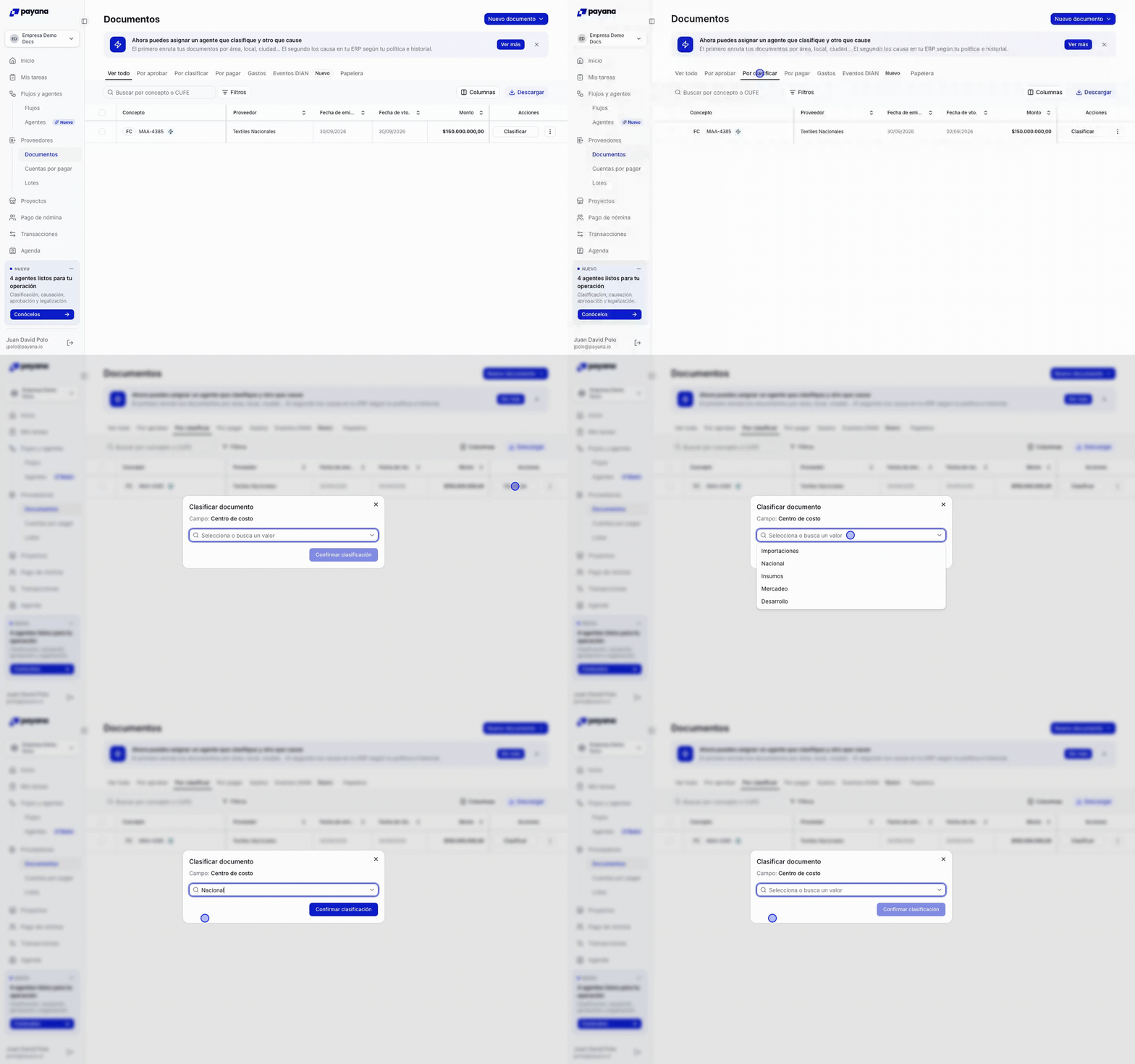
Desde **Proveedores → Documentos**, abre la pestaña **Por clasificar** (o filtra por ese estado en Mis tareas). Ahí ves solo los documentos que necesitan que alguien les asigne un valor.
Cada fila tiene un botón **Clasificar**. Al hacer clic se abre un cuadro con el campo a completar — por ejemplo, el centro de costo o el área — y una lista de valores para elegir.
Selecciona el valor que corresponde y haz clic en **Confirmar clasificación**. El documento sigue al siguiente paso del flujo con ese valor ya asignado.
## Clasificar un documento
Desde **Proveedores → Documentos**, abre la pestaña **Por clasificar** (o filtra por ese estado en Mis tareas). Ahí ves solo los documentos que necesitan que alguien les asigne un valor.
Cada fila tiene un botón **Clasificar**. Al hacer clic se abre un cuadro con el campo a completar — por ejemplo, el centro de costo o el área — y una lista de valores para elegir.
Selecciona el valor que corresponde y haz clic en **Confirmar clasificación**. El documento sigue al siguiente paso del flujo con ese valor ya asignado.
 ## Aprobar, devolver o rechazar un documento
En **Mis tareas**, cada documento pendiente de aprobar tiene un botón **Revisar**. Al hacer clic, se despliegan tres opciones:
El documento sigue directo al siguiente paso del flujo — normalmente, registro en tu ERP.
Lo manda a un paso anterior para que se corrija. Te pide un **motivo**, para que quien lo reciba sepa qué cambiar.
Es una confirmación simple, sin motivo. El documento se va directo a la **papelera** y no vuelve a clasificación.
## Aprobar, devolver o rechazar un documento
En **Mis tareas**, cada documento pendiente de aprobar tiene un botón **Revisar**. Al hacer clic, se despliegan tres opciones:
El documento sigue directo al siguiente paso del flujo — normalmente, registro en tu ERP.
Lo manda a un paso anterior para que se corrija. Te pide un **motivo**, para que quien lo reciba sepa qué cambiar.
Es una confirmación simple, sin motivo. El documento se va directo a la **papelera** y no vuelve a clasificación.
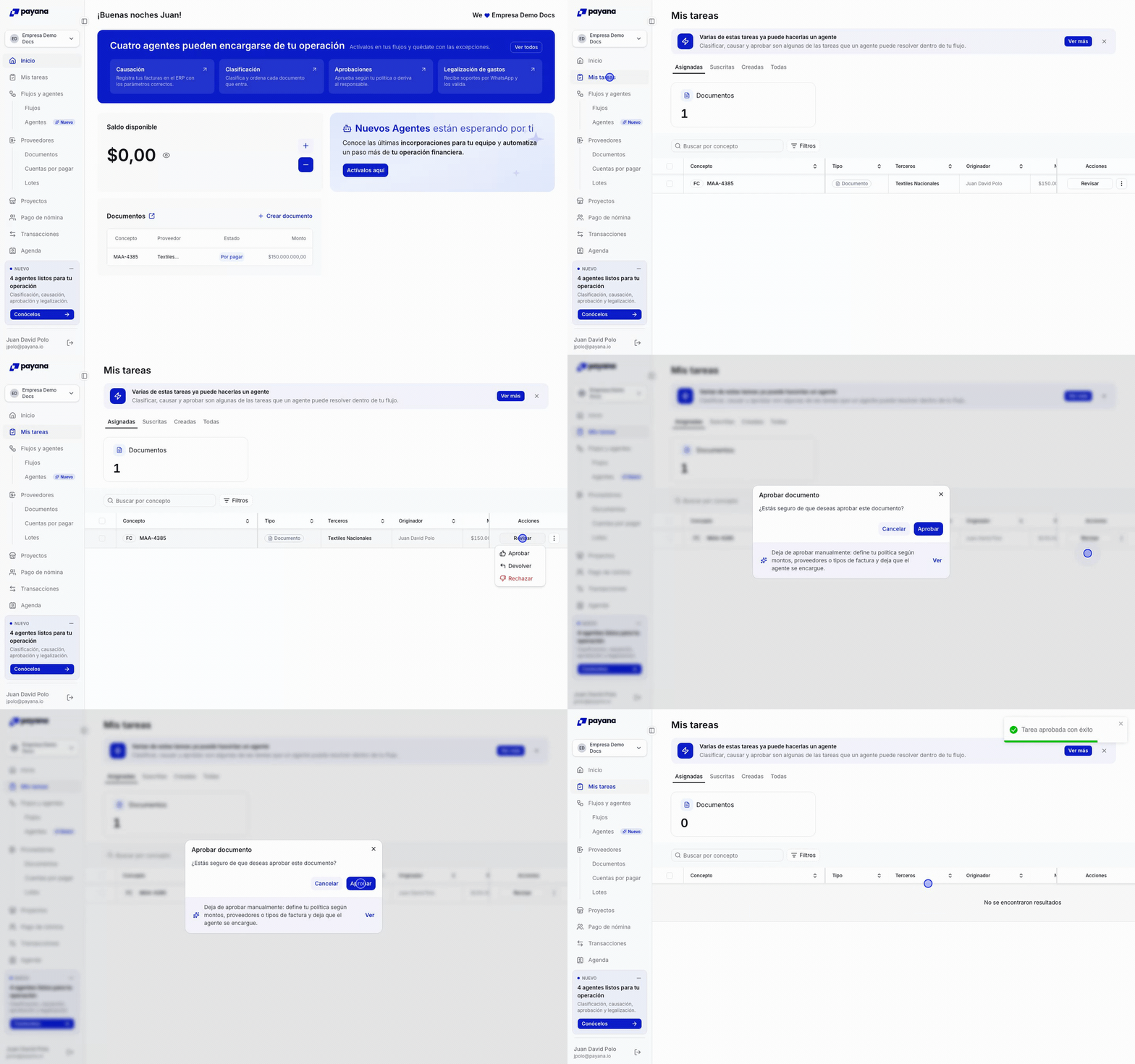 Si el problema de un documento es un dato mal cargado y crees que se puede corregir, usa **Devolver** en lugar de **Rechazar** — así no se pierde, vuelve al paso anterior con tu motivo adjunto.
## Qué pasa después
| Decisión | Qué pasa con el documento |
| - | - |
| **Aprobado** | Sigue al siguiente paso del flujo (por ejemplo, [registro en tu ERP](/documentos/registro-erp)). No requiere ninguna acción adicional tuya. |
| **Devuelto** | Vuelve al paso anterior que elegiste, con tu motivo visible para quien lo reciba. |
| **Rechazado** | Queda en la papelera. Si seguía siendo válido, hay que cargarlo de nuevo. |
Estos mismos pasos — clasificar y aprobar — son los que define el [flujo de documentos](/documentos/flujos-personalizados) de tu empresa, y los que puede resolver un [agente de decisión](/agentes/introduccion-agentes-decision) en tu nombre cuando lo activas. Ver [Agente de clasificación](/agentes/agente-clasificacion) y [Agente de aprobación](/agentes/agente-aprobacion).
This documentation is built and hosted on [Mintlify](https://mintlify.com), a developer documentation platform.
Si el problema de un documento es un dato mal cargado y crees que se puede corregir, usa **Devolver** en lugar de **Rechazar** — así no se pierde, vuelve al paso anterior con tu motivo adjunto.
## Qué pasa después
| Decisión | Qué pasa con el documento |
| - | - |
| **Aprobado** | Sigue al siguiente paso del flujo (por ejemplo, [registro en tu ERP](/documentos/registro-erp)). No requiere ninguna acción adicional tuya. |
| **Devuelto** | Vuelve al paso anterior que elegiste, con tu motivo visible para quien lo reciba. |
| **Rechazado** | Queda en la papelera. Si seguía siendo válido, hay que cargarlo de nuevo. |
Estos mismos pasos — clasificar y aprobar — son los que define el [flujo de documentos](/documentos/flujos-personalizados) de tu empresa, y los que puede resolver un [agente de decisión](/agentes/introduccion-agentes-decision) en tu nombre cuando lo activas. Ver [Agente de clasificación](/agentes/agente-clasificacion) y [Agente de aprobación](/agentes/agente-aprobacion).
This documentation is built and hosted on [Mintlify](https://mintlify.com), a developer documentation platform.