> ## Documentation Index
> Fetch the complete documentation index at: https://docs.payana.la/llms.txt
> Use this file to discover all available pages before exploring further.
# Agentes de decisión
> Agentes que asumen el rol de una persona en un paso del flujo: leen el documento, aplican tu política y deciden — recomendando o actuando solos, siempre mostrando su razonamiento
Un **agente de decisión** es un asistente de IA que asume el rol de una persona en **un paso** de tu flujo y elige dentro de un conjunto acotado de opciones. No improvisa ni inventa: decide siguiendo la **política** que tú escribiste, y siempre muestra su razonamiento y qué tan seguro está.
Hoy Payana tiene cuatro agentes de decisión, y todos funcionan bajo la misma lógica:
| Agente | En qué paso trabaja | Qué decide |
| ---------------------------------------------- | ------------------- | --------------------------------------------------------- |
| [Clasificación](/agentes/agente-clasificacion) | Clasificación | Un valor del campo (por ejemplo, el *Área* del documento) |
| [Aprobación](/agentes/agente-aprobacion) | Aprobación | Aprobar o rechazar |
| [Etiquetado](/agentes/agente-etiquetado) | Etiquetado | Una o varias etiquetas del catálogo |
| [Causación](/documentos/agente-causacion) | Causación | Cómo causar el documento en tu ERP |
 Como todos comparten la misma mecánica, cuando aprendes a usar uno, ya sabes usar los demás. Cambia **qué decide** cada uno; el resto (activarlo, elegir su modo, leer su confianza, revisar sus decisiones) es idéntico.
## Las dos piezas: el interruptor y la política
Un agente se controla con dos cosas, ambas en la sección **Agente IA** del paso:
Activa o desactiva el agente en ese paso. Apagado, el paso lo ejecutan solo personas. Encendido, el agente entra a trabajar.
Define hasta dónde puede llegar el agente: **solo recomendar** o **recomendar y ejecutar**. Lo ves abajo.
Y por fuera de esa sección, la **[política del paso](/flujos/politicas)** define el criterio: qué debe decidir y en qué casos puede actuar solo.
Como todos comparten la misma mecánica, cuando aprendes a usar uno, ya sabes usar los demás. Cambia **qué decide** cada uno; el resto (activarlo, elegir su modo, leer su confianza, revisar sus decisiones) es idéntico.
## Las dos piezas: el interruptor y la política
Un agente se controla con dos cosas, ambas en la sección **Agente IA** del paso:
Activa o desactiva el agente en ese paso. Apagado, el paso lo ejecutan solo personas. Encendido, el agente entra a trabajar.
Define hasta dónde puede llegar el agente: **solo recomendar** o **recomendar y ejecutar**. Lo ves abajo.
Y por fuera de esa sección, la **[política del paso](/flujos/politicas)** define el criterio: qué debe decidir y en qué casos puede actuar solo.
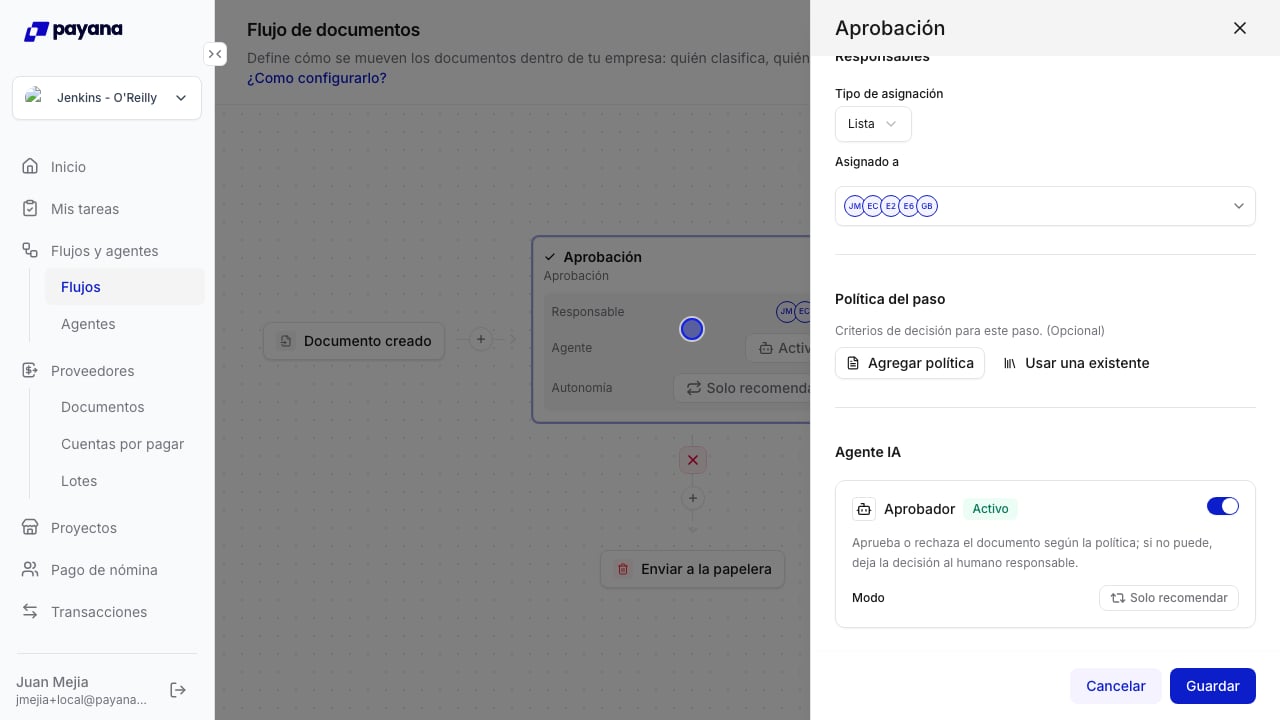 **Prender o apagar un agente, o cambiar su modo, no re-crea el flujo.** Es un ajuste de configuración: se aplica de inmediato, incluso a los documentos que ya están en ese paso. No necesitas volver a publicar por eso.
## Los dos modos de trabajo
Todos los agentes de decisión pueden trabajar en uno de dos modos:
**Prender o apagar un agente, o cambiar su modo, no re-crea el flujo.** Es un ajuste de configuración: se aplica de inmediato, incluso a los documentos que ya están en ese paso. No necesitas volver a publicar por eso.
## Los dos modos de trabajo
Todos los agentes de decisión pueden trabajar en uno de dos modos:
 ### Solo recomendar
El agente analiza el documento, decide qué haría y **deja su recomendación** — pero siempre hay una persona que confirma. Es el modo seguro para empezar: ves cómo decide el agente sin darle todavía la última palabra.
En este modo, el documento **siempre** llega a la bandeja de una persona, con la recomendación del agente ya visible y prellenada.
### Recomendar y ejecutar
El agente da un paso más: cuando tiene **confianza suficiente** (según tu política), completa el paso por sí mismo. El documento avanza sin que nadie tenga que tocarlo.
Si el agente **no** tiene confianza suficiente en un caso, no fuerza nada: cae al modo seguro y deja el documento para una persona, con su recomendación lista para revisar.
En una tabla, la diferencia entre los dos modos según la **confianza** de cada decisión:
| Situación | Solo recomendar | Recomendar y ejecutar |
| ------------------------------ | --------------------------------------------------- | ------------------------------------------- |
| **Qué hace el agente** | Deja su recomendación, siempre | Actúa cuando tiene confianza suficiente |
| **Decisión de alta confianza** | Recomendación prellenada → **una persona confirma** | El agente **completa el paso solo** |
| **Decisión de baja confianza** | **Una persona** revisa y decide | Cae al modo seguro → **una persona** revisa |
| **¿El documento avanza solo?** | Nunca: siempre pasa por una persona | Sí, cuando la confianza alcanza |
| **Cuándo conviene** | Para empezar y calibrar la política | Cuando la política ya está probada |
En modo **recomendar y ejecutar**, la empresa asume el resultado de las decisiones automáticas del agente. Por eso recomendamos empezar en **solo recomendar**, revisar sus decisiones un tiempo, y activar la acción automática cuando la política esté calibrada.
## La confianza: por qué cada decisión tiene un color
Cada decisión del agente viene con un nivel de **confianza**. En la plataforma lo verás traducido a color:
* **Alta confianza** (azul) — el agente está seguro; en modo "recomendar y ejecutar", estas son las decisiones que ejecuta solo.
* **Baja confianza** (gris) — el agente tiene una opinión pero no está seguro; siempre pasa por revisión de una persona.
Este color aparece en las recomendaciones que ves en tus tareas y en el detalle del documento. Es la forma de saber, de un vistazo, en qué decisiones el agente está firme y en cuáles conviene mirar con calma.
### Solo recomendar
El agente analiza el documento, decide qué haría y **deja su recomendación** — pero siempre hay una persona que confirma. Es el modo seguro para empezar: ves cómo decide el agente sin darle todavía la última palabra.
En este modo, el documento **siempre** llega a la bandeja de una persona, con la recomendación del agente ya visible y prellenada.
### Recomendar y ejecutar
El agente da un paso más: cuando tiene **confianza suficiente** (según tu política), completa el paso por sí mismo. El documento avanza sin que nadie tenga que tocarlo.
Si el agente **no** tiene confianza suficiente en un caso, no fuerza nada: cae al modo seguro y deja el documento para una persona, con su recomendación lista para revisar.
En una tabla, la diferencia entre los dos modos según la **confianza** de cada decisión:
| Situación | Solo recomendar | Recomendar y ejecutar |
| ------------------------------ | --------------------------------------------------- | ------------------------------------------- |
| **Qué hace el agente** | Deja su recomendación, siempre | Actúa cuando tiene confianza suficiente |
| **Decisión de alta confianza** | Recomendación prellenada → **una persona confirma** | El agente **completa el paso solo** |
| **Decisión de baja confianza** | **Una persona** revisa y decide | Cae al modo seguro → **una persona** revisa |
| **¿El documento avanza solo?** | Nunca: siempre pasa por una persona | Sí, cuando la confianza alcanza |
| **Cuándo conviene** | Para empezar y calibrar la política | Cuando la política ya está probada |
En modo **recomendar y ejecutar**, la empresa asume el resultado de las decisiones automáticas del agente. Por eso recomendamos empezar en **solo recomendar**, revisar sus decisiones un tiempo, y activar la acción automática cuando la política esté calibrada.
## La confianza: por qué cada decisión tiene un color
Cada decisión del agente viene con un nivel de **confianza**. En la plataforma lo verás traducido a color:
* **Alta confianza** (azul) — el agente está seguro; en modo "recomendar y ejecutar", estas son las decisiones que ejecuta solo.
* **Baja confianza** (gris) — el agente tiene una opinión pero no está seguro; siempre pasa por revisión de una persona.
Este color aparece en las recomendaciones que ves en tus tareas y en el detalle del documento. Es la forma de saber, de un vistazo, en qué decisiones el agente está firme y en cuáles conviene mirar con calma.
 ## Transparencia: el agente nunca decide a ciegas
Un principio de diseño de los agentes de Payana: **todo lo que el agente piensa queda visible.**
* Cada decisión trae un **razonamiento** (por qué eligió eso).
* Las decisiones que el agente **no** ejecutó (por baja confianza) **no se pierden**: quedan guardadas y visibles para que una persona las acepte con un clic.
* El **historial** del documento (timeline) muestra qué recomendó el agente y qué hizo, incluso cuando actuó solo.
Aprende a leer todo esto en [Revisar tareas de agentes](/documentos/revisar-tareas-agentes).
## Qué pasa cuando el agente se detiene
Si un documento no cae en ningún caso que la política autorice, el agente **no improvisa**: deja su análisis y escala el documento a la persona responsable, con su recomendación ya prellenada. Nada avanza sin una regla que lo respalde o una persona que lo confirme.
## Activar un agente
Ve a la sección **Agente IA** del paso.
Activa el agente. Puede que activar un agente requiera ajustar tu plan; el equipo de Payana te acompaña en ese paso.
Empieza en **solo recomendar** para calibrar.
Sin política, el agente corre con un comportamiento por defecto seguro. Con política, decide como tu equipo. Ver [Políticas de paso](/flujos/politicas).
## Conoce cada agente
Elige la categoría del documento por el campo que definiste.
Recomienda o decide aprobar o rechazar según tus criterios.
Aplica una o varias etiquetas del catálogo para organizar tus documentos.
Causa el documento en tu ERP siguiendo tus reglas contables.
## Transparencia: el agente nunca decide a ciegas
Un principio de diseño de los agentes de Payana: **todo lo que el agente piensa queda visible.**
* Cada decisión trae un **razonamiento** (por qué eligió eso).
* Las decisiones que el agente **no** ejecutó (por baja confianza) **no se pierden**: quedan guardadas y visibles para que una persona las acepte con un clic.
* El **historial** del documento (timeline) muestra qué recomendó el agente y qué hizo, incluso cuando actuó solo.
Aprende a leer todo esto en [Revisar tareas de agentes](/documentos/revisar-tareas-agentes).
## Qué pasa cuando el agente se detiene
Si un documento no cae en ningún caso que la política autorice, el agente **no improvisa**: deja su análisis y escala el documento a la persona responsable, con su recomendación ya prellenada. Nada avanza sin una regla que lo respalde o una persona que lo confirme.
## Activar un agente
Ve a la sección **Agente IA** del paso.
Activa el agente. Puede que activar un agente requiera ajustar tu plan; el equipo de Payana te acompaña en ese paso.
Empieza en **solo recomendar** para calibrar.
Sin política, el agente corre con un comportamiento por defecto seguro. Con política, decide como tu equipo. Ver [Políticas de paso](/flujos/politicas).
## Conoce cada agente
Elige la categoría del documento por el campo que definiste.
Recomienda o decide aprobar o rechazar según tus criterios.
Aplica una o varias etiquetas del catálogo para organizar tus documentos.
Causa el documento en tu ERP siguiendo tus reglas contables.