> ## Documentation Index
> Fetch the complete documentation index at: https://docs.payana.la/llms.txt
> Use this file to discover all available pages before exploring further.
# Agente de aprobación
> Automatiza el proceso de aprobación: el agente analiza cada documento, aplica tus políticas y escala solo los casos que requieren revisión humana
**Nuevo.** El agente de aprobación llegó con la última versión de Payana. Es parte de la familia de [agentes de decisión](/agentes/introduccion-agentes-decision).
El **agente de aprobación** asume el rol de un aprobador en un paso de **aprobación**: lee cada documento, lo evalúa contra tus criterios y decide entre **aprobar** o **rechazar**. Puede simplemente dejar su recomendación para que una persona confirme, o —cuando tú lo autorizas y tiene confianza suficiente— resolver la aprobación por sí mismo.
Su objetivo es que tu equipo deje de revisar uno por uno los documentos rutinarios y se concentre en los que de verdad necesitan criterio humano.
 ## Cómo decide
El agente toma dos caminos posibles según su nivel de confianza y el modo configurado:
Analiza el documento y deja su veredicto (aprobar o rechazar) con el razonamiento. Una persona confirma antes de que el flujo avance.
Cuando está en modo "recomendar y ejecutar" y tiene confianza suficiente, completa la aprobación por sí mismo y el documento avanza.
**La acción automática es simétrica:** en modo "recomendar y ejecutar", el agente puede **tanto aprobar como rechazar** documentos por sí mismo cuando tiene confianza suficiente. Un rechazo automático envía el documento a la papelera, igual que un rechazo humano. Por eso recomendamos empezar en **solo recomendar** y activar la acción automática cuando tu política esté bien calibrada.
## Paso 1: Escribe tu política de aprobación
La política define **cuándo aprobar, cuándo rechazar y cuándo escalar**. Es un texto en lenguaje natural:
```text theme={null}
Criterios de aprobación — Gastos operativos:
Aprobar automáticamente si TODO lo siguiente se cumple:
- El proveedor está en la lista de proveedores habituales.
- El monto es menor a $2.000.000 COP.
- La factura tiene orden de compra asociada y los montos coinciden.
Rechazar si:
- El proveedor está en la lista de bloqueados.
- La factura parece duplicada (mismo proveedor, monto y fecha que una ya registrada).
En cualquier otro caso, dejar la recomendación y escalar a Finanzas.
```
Sé explícito con los tres desenlaces: aprobar, rechazar y escalar. La frase "en cualquier otro caso, escalar" es tu red de seguridad: garantiza que los casos dudosos siempre lleguen a una persona.
Aprende a escribir buenas políticas en [Políticas de paso](/flujos/politicas).
## Paso 2: Activa el agente y elige su modo
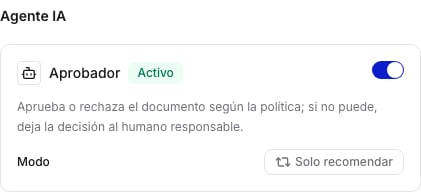
En la sección **Agente IA** del paso de aprobación, enciende el agente y elige cómo trabaja:
* **Solo recomendar** — el agente deja su veredicto, pero el aprobador humano siempre confirma.
* **Recomendar y ejecutar** — cuando tiene confianza suficiente, aprueba o rechaza por sí mismo.
## Cómo decide
El agente toma dos caminos posibles según su nivel de confianza y el modo configurado:
Analiza el documento y deja su veredicto (aprobar o rechazar) con el razonamiento. Una persona confirma antes de que el flujo avance.
Cuando está en modo "recomendar y ejecutar" y tiene confianza suficiente, completa la aprobación por sí mismo y el documento avanza.
**La acción automática es simétrica:** en modo "recomendar y ejecutar", el agente puede **tanto aprobar como rechazar** documentos por sí mismo cuando tiene confianza suficiente. Un rechazo automático envía el documento a la papelera, igual que un rechazo humano. Por eso recomendamos empezar en **solo recomendar** y activar la acción automática cuando tu política esté bien calibrada.
## Paso 1: Escribe tu política de aprobación
La política define **cuándo aprobar, cuándo rechazar y cuándo escalar**. Es un texto en lenguaje natural:
```text theme={null}
Criterios de aprobación — Gastos operativos:
Aprobar automáticamente si TODO lo siguiente se cumple:
- El proveedor está en la lista de proveedores habituales.
- El monto es menor a $2.000.000 COP.
- La factura tiene orden de compra asociada y los montos coinciden.
Rechazar si:
- El proveedor está en la lista de bloqueados.
- La factura parece duplicada (mismo proveedor, monto y fecha que una ya registrada).
En cualquier otro caso, dejar la recomendación y escalar a Finanzas.
```
Sé explícito con los tres desenlaces: aprobar, rechazar y escalar. La frase "en cualquier otro caso, escalar" es tu red de seguridad: garantiza que los casos dudosos siempre lleguen a una persona.
Aprende a escribir buenas políticas en [Políticas de paso](/flujos/politicas).
## Paso 2: Activa el agente y elige su modo
En la sección **Agente IA** del paso de aprobación, enciende el agente y elige cómo trabaja:
* **Solo recomendar** — el agente deja su veredicto, pero el aprobador humano siempre confirma.
* **Recomendar y ejecutar** — cuando tiene confianza suficiente, aprueba o rechaza por sí mismo.
 Los **responsables** del paso (quiénes aprueban cuando el caso escala a una persona) y el **modo de aprobación** (todos o cualquiera de los aprobadores) se siguen configurando en sus propias secciones del paso. El agente convive con ellos: si el agente no resuelve, la aprobación cae en los responsables que definiste.
## Cómo se ve la recomendación al confirmar
Cuando el agente recomienda y el documento llega a una persona, la recomendación aparece de forma prominente en el momento de aprobar o rechazar: verás el veredicto del agente, su razonamiento y su nivel de confianza **antes** de confirmar.
Los **responsables** del paso (quiénes aprueban cuando el caso escala a una persona) y el **modo de aprobación** (todos o cualquiera de los aprobadores) se siguen configurando en sus propias secciones del paso. El agente convive con ellos: si el agente no resuelve, la aprobación cae en los responsables que definiste.
## Cómo se ve la recomendación al confirmar
Cuando el agente recomienda y el documento llega a una persona, la recomendación aparece de forma prominente en el momento de aprobar o rechazar: verás el veredicto del agente, su razonamiento y su nivel de confianza **antes** de confirmar.
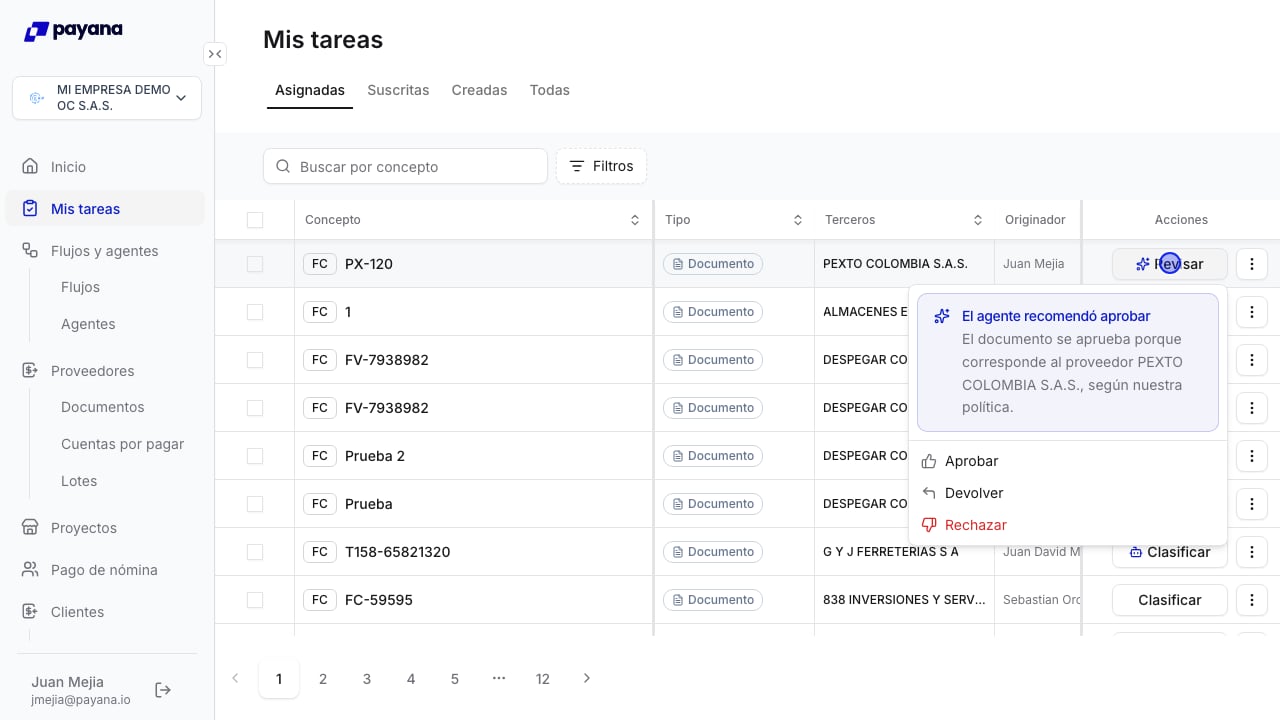 Puedes ver el detalle de esta experiencia en [Revisar tareas de agentes](/documentos/revisar-tareas-agentes).
## Qué pasa cuando el agente se detiene
Si un documento no cae claramente en un caso de aprobar ni de rechazar, el agente **no adivina**: deja su análisis y escala la aprobación a los responsables del paso, con su recomendación prellenada. El documento nunca se aprueba ni se rechaza automáticamente sin una regla que lo respalde.
## Si devuelves un documento
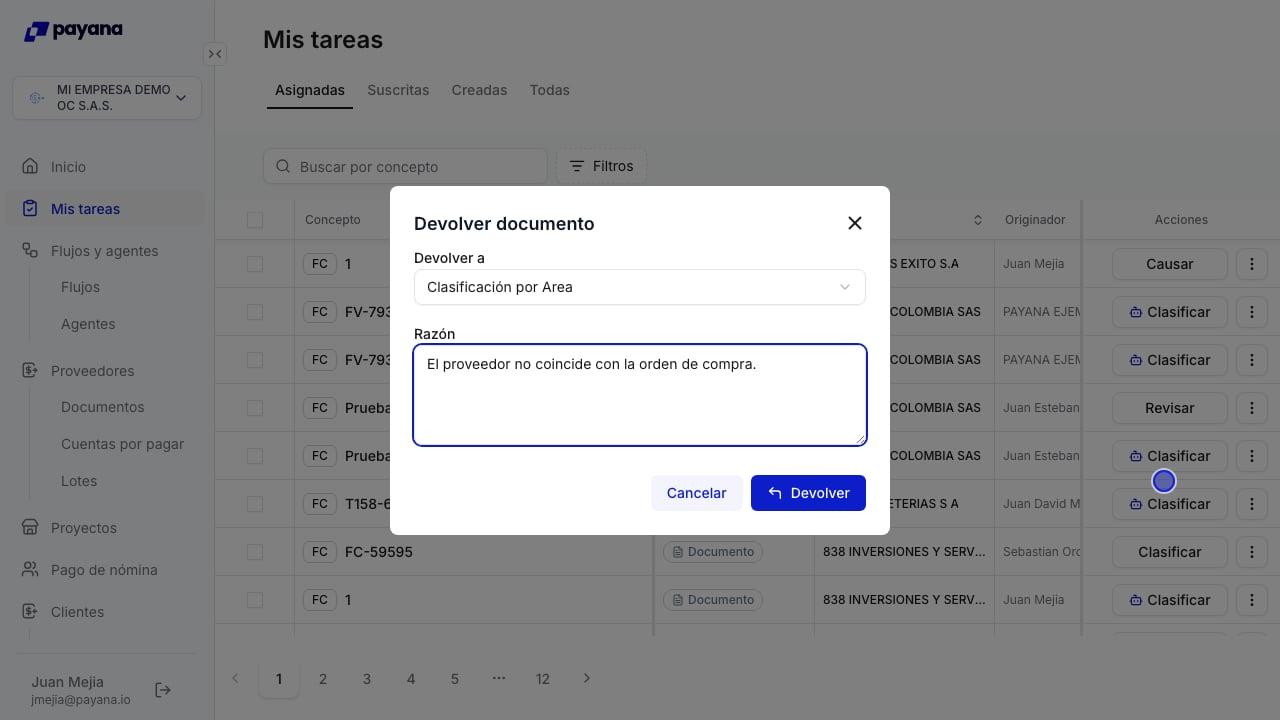
Cuando un aprobador **devuelve** un documento a un paso anterior, escribe un motivo. Ese motivo viaja de vuelta al agente: la próxima vez que evalúe el documento, tiene en cuenta la razón de la devolución para no repetir el mismo error.
Puedes ver el detalle de esta experiencia en [Revisar tareas de agentes](/documentos/revisar-tareas-agentes).
## Qué pasa cuando el agente se detiene
Si un documento no cae claramente en un caso de aprobar ni de rechazar, el agente **no adivina**: deja su análisis y escala la aprobación a los responsables del paso, con su recomendación prellenada. El documento nunca se aprueba ni se rechaza automáticamente sin una regla que lo respalde.
## Si devuelves un documento
Cuando un aprobador **devuelve** un documento a un paso anterior, escribe un motivo. Ese motivo viaja de vuelta al agente: la próxima vez que evalúe el documento, tiene en cuenta la razón de la devolución para no repetir el mismo error.
 ## Preguntas frecuentes
Sí, en modo "recomendar y ejecutar" y con confianza suficiente. Un rechazo automático envía el documento a la papelera. Si prefieres que los rechazos siempre los confirme una persona, usa el modo "solo recomendar".
El modo de aprobación (todos o cualquiera) sigue aplicando cuando el caso escala a personas. El agente actúa como un aprobador más cuando resuelve por sí mismo.
Sí. Prender el agente no re-crea el flujo: empieza a trabajar sobre los documentos que ya están en ese paso, sin necesidad de republicar.
Combinado con [clasificación](/agentes/agente-clasificacion) y [causación](/documentos/agente-causacion), el agente de aprobación cierra el círculo: los documentos llegan clasificados, se aprueban con criterio y se causan automáticamente. Ver [Flujos de documentos](/documentos/flujos-personalizados).
## Preguntas frecuentes
Sí, en modo "recomendar y ejecutar" y con confianza suficiente. Un rechazo automático envía el documento a la papelera. Si prefieres que los rechazos siempre los confirme una persona, usa el modo "solo recomendar".
El modo de aprobación (todos o cualquiera) sigue aplicando cuando el caso escala a personas. El agente actúa como un aprobador más cuando resuelve por sí mismo.
Sí. Prender el agente no re-crea el flujo: empieza a trabajar sobre los documentos que ya están en ese paso, sin necesidad de republicar.
Combinado con [clasificación](/agentes/agente-clasificacion) y [causación](/documentos/agente-causacion), el agente de aprobación cierra el círculo: los documentos llegan clasificados, se aprueban con criterio y se causan automáticamente. Ver [Flujos de documentos](/documentos/flujos-personalizados).